¿Todas las tiendas abrieron bien hoy? Ahora lo puedes ver.
Checklists para Freshservice saca del papel los checklists de apertura, cierre y seguridad de tus tiendas y los lleva al celular del gerente. Responde en la tienda, con fotos y firma. Cada respuesta vuelve a un ticket de Freshservice con una nota de 0 a 10 y un resultado Aprobado o Reprobado. La casa matriz ve todas las tiendas en un solo panel.
La casa matriz no puede ver si todas las tiendas abrieron bien.
Una cadena minorista funciona a base de checklists. Apertura y cierre, temperatura de los refrigeradores, salidas de emergencia, arqueo de caja, estándares de exhibición. En la mayoría de las cadenas viven en papel detrás del mostrador, en una hoja de cálculo compartida o en un grupo de chat lleno de fotos. Cada tienda hace su parte. La casa matriz no tiene un solo lugar donde ver si todas la hicieron.
El papel no sale de la tienda
El formulario firmado a las 7:40 de la mañana termina en un cajón. Nadie en la casa matriz lo lee hasta que algo ya salió mal.
Nada prueba que alguien estuvo ahí
Una casilla marcada no dice dónde ni cuándo se marcó. Una hoja de cálculo se puede llenar desde casa la noche anterior.
Las fallas no le llegan a nadie
Un refrigerador averiado anotado en un formulario es solo una nota en un formulario. Mantenimiento se entera únicamente si alguien se acuerda de llamar.
No hay forma de comparar tiendas
Sin una nota no hay ranking. No sabes qué tienda reprueba siempre los mismos puntos ni qué región está empeorando.
De la plantilla del checklist a la nota en el ticket.
Todo pasa dentro de Freshservice, salvo la respuesta, que se da en un celular, en la tienda.
Arma el checklist
Un administrador abre Checklists en la barra de navegación izquierda de Freshservice y arma el checklist: preguntas, puntos, puntos críticos, qué pasa cuando un punto falla y dónde se debe responder.
Envíalo
Con una programación, un ticket por tienda cada mañana, o a mano desde la barra lateral de cualquier ticket. El enlace le llega al solicitante como respuesta pública, desde la dirección de tu propio helpdesk.
Respóndelo en la tienda
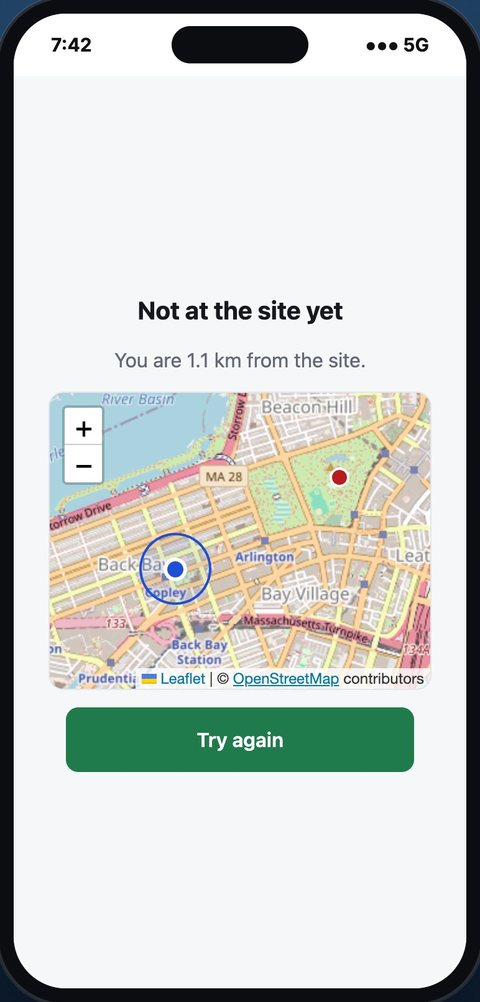
El gerente abre el enlace en su celular. Sin app y sin inicio de sesión. Si el checklist tiene geocerca, las preguntas solo aparecen cuando está en la tienda.
El resultado llega al ticket
Una nota privada con la puntuación, las fotos, la firma y un PDF. Se completan cinco campos del ticket y un conjunto de etiquetas, para que las automatizaciones, vistas e informes de Freshservice puedan actuar sobre el resultado.
La casa matriz lee el panel
Tasa de aprobación y nota promedio por región y por tienda, la evolución día a día y una lista filtrable de todos los checklists enviados, con exportación a CSV.
Noventa segundos, del editor al informe.
Arma el checklist que tus tiendas ya llenan en papel.
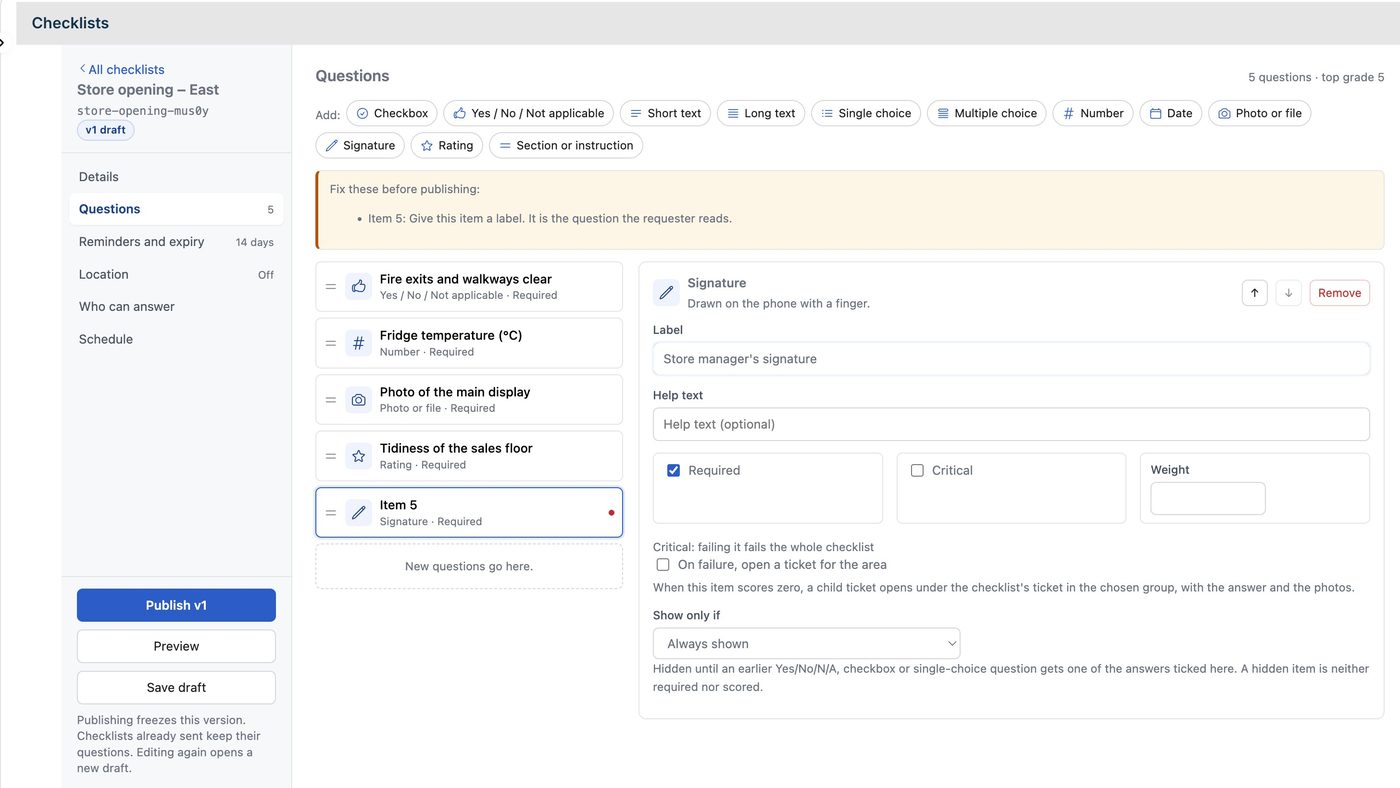
El editor está en la app de página completa. Agregas preguntas de doce tipos, las arrastras para ordenarlas y defines para cada una si es obligatoria, cuánto pesa y qué pasa cuando falla. Publicar congela una versión: los checklists ya enviados conservan las preguntas con las que se enviaron, y editar de nuevo abre un borrador nuevo.
| Tipo de punto | Qué hace el solicitante | Cómo puntúa |
|---|---|---|
| Casilla | La marca o no. | Marcada suma los puntos. |
| Sí / No / No aplica | Elige una de tres. | Sí suma los puntos. No aplica queda fuera de la nota. |
| Opción única | Elige una opción. | Cada opción vale sus propios puntos. |
| Opción múltiple | Elige varias opciones. | Los puntos se suman, hasta el tope que definas. |
| Número | Escribe una lectura, como la temperatura del refrigerador. | Puntaje completo dentro del rango aceptado, cero fuera de él. Los valores sin sentido se pueden rechazar de entrada. |
| Calificación | Elige un valor en una escala, de 1 a 5 por defecto. | En proporción al valor. |
| Foto o archivo | Toma una foto, o adjunta un PDF si lo permites. | Suma los puntos cuando se adjunta algo. |
| Firma | Firma con el dedo. | Suma los puntos cuando se firma. |
| Texto corto, Texto largo, Fecha | Escribe una respuesta o elige una fecha. | No puntúa. |
| Sección o instrucción | La lee. | Sin respuesta, sin nota. |
Una nota de 0 a 10, y los puntos que no pueden fallar.
Cada respuesta suma sus puntos por el peso del punto. La nota es el porcentaje de los puntos posibles, en escala de 0 a 10. Un checklist se aprueba cuando alcanza la nota mínima, 80% por defecto, y ningún punto crítico quedó en cero.
Marca un punto como crítico y fallarlo reprueba todo el checklist, sin importar el resto. Una salida de emergencia bloqueada es un reprobado aunque las góndolas estén perfectas.
Cuando un punto falla puedes exigir evidencia en el momento: el celular pide una foto, un comentario o ambos antes de que el solicitante siga. También puedes abrir un ticket para el área: un ticket hijo bajo el ticket del checklist, en el grupo y con la prioridad que elijas, con la respuesta y las fotos adjuntas. El refrigerador averiado va directo a mantenimiento.
Mostrar solo si mantiene corto el checklist. Un punto puede esperar una respuesta anterior de Sí / No / N/A, casilla u opción única, y un punto oculto no es obligatorio ni puntúa.
Solo cuentan las respuestas desde dentro de la tienda.
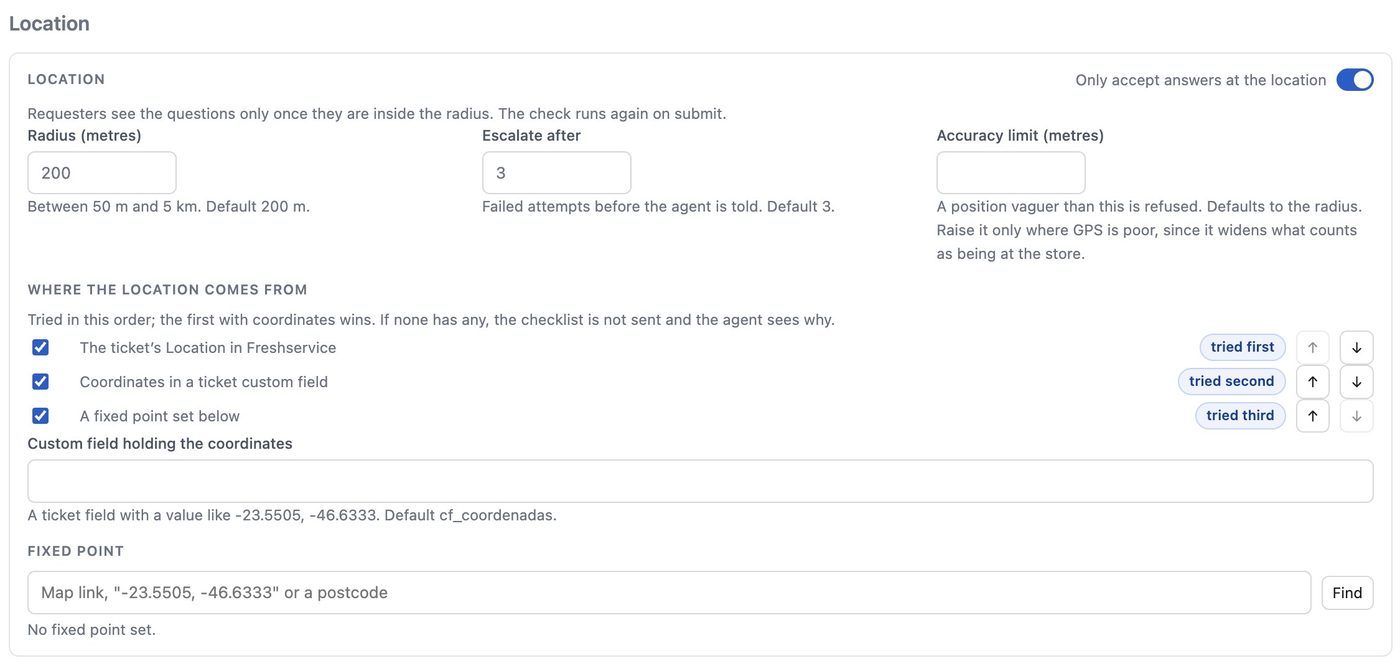
Activa aceptar respuestas solo en el lugar y el solicitante ve las preguntas solo cuando su celular está dentro del radio, 200 metros por defecto, de 50 metros a 5 km. La posición se vuelve a verificar al enviar. Una lectura demasiado imprecisa se rechaza, y tras tres intentos fallidos, por defecto, se avisa al agente.
La posición de la tienda viene de la Ubicación del ticket en Freshservice, de coordenadas en un campo del ticket o de un punto fijo que pegas como enlace de mapa o código postal, probados en el orden que elijas. Si ninguna fuente da una posición, el checklist no se envía y el ticket dice por qué. Con la geocerca apagada, la posición igual se registra al enviar.
Un ticket por tienda, cada mañana, sin que nadie lo envíe.
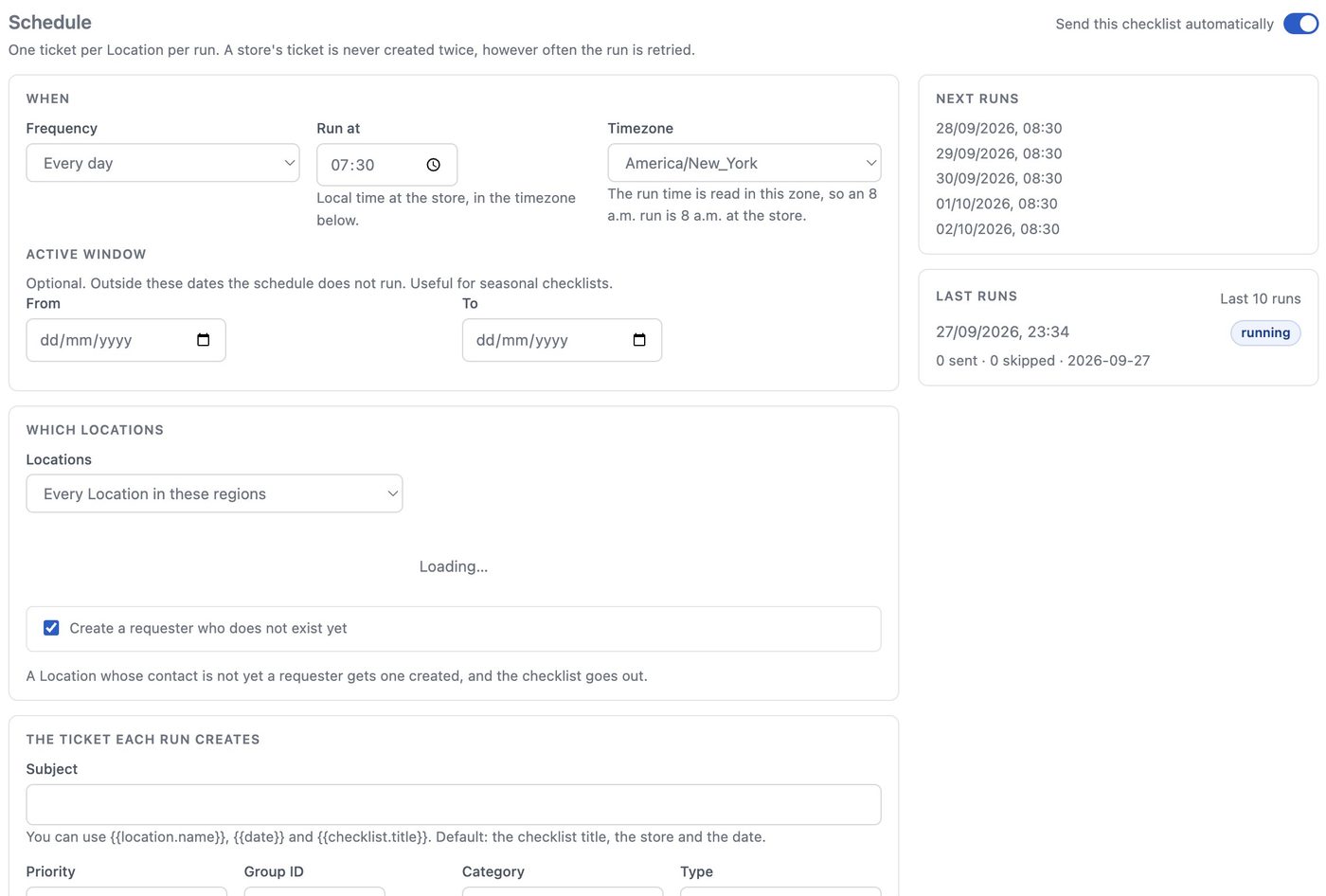
Una programación envía el checklist sola: todos los días, ciertos días de la semana o una vez al mes, a una hora que se lee en la zona horaria de la tienda, así que una ejecución a las 8 a. m. es a las 8 a. m. en cada tienda. Eliges las tiendas una por una, por región (tus Ubicaciones de Freshservice, anidadas) o por una parte de su nombre.
Cada ejecución crea un ticket por tienda con el asunto, la prioridad, el grupo, la categoría y el tipo que definiste, y envía el enlace al contacto de la tienda. Una tienda nunca recibe dos veces el ticket del mismo período, por más que la ejecución se reintente. La tarjeta muestra las próximas cinco ejecuciones y las últimas diez, con cuántos se enviaron u omitieron y por qué.
Un enlace, un celular y ningún inicio de sesión.
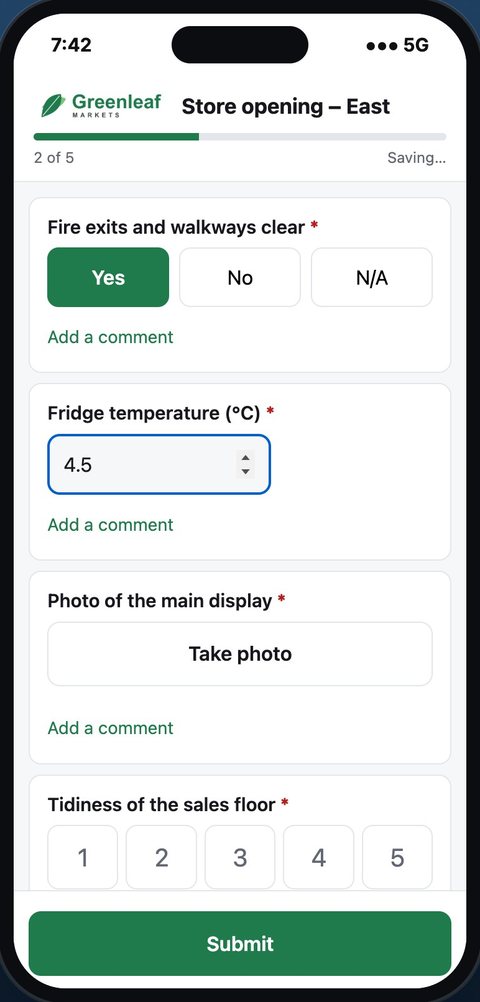
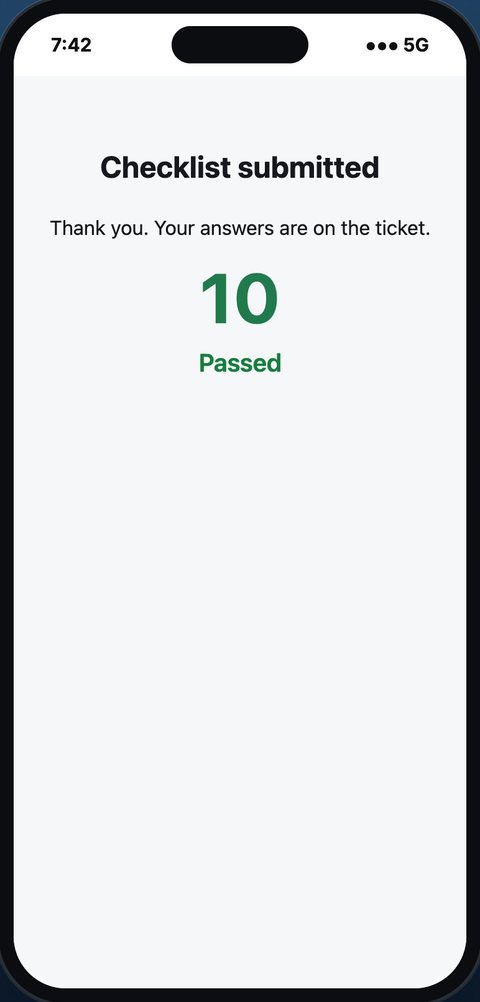
El solicitante recibe el enlace en un correo de tu helpdesk y lo abre en cualquier celular. La página lleva tu logo. Responde una pregunta a la vez, toma fotos con la cámara, firma con el dedo y toca Enviar. Las respuestas se guardan en el celular a medida que avanza, así que una señal débil al fondo de la tienda no hace perder nada. Al enviar, ve la nota y si aprobó.
El resultado se escribe en el ticket, donde Freshservice puede actuar.
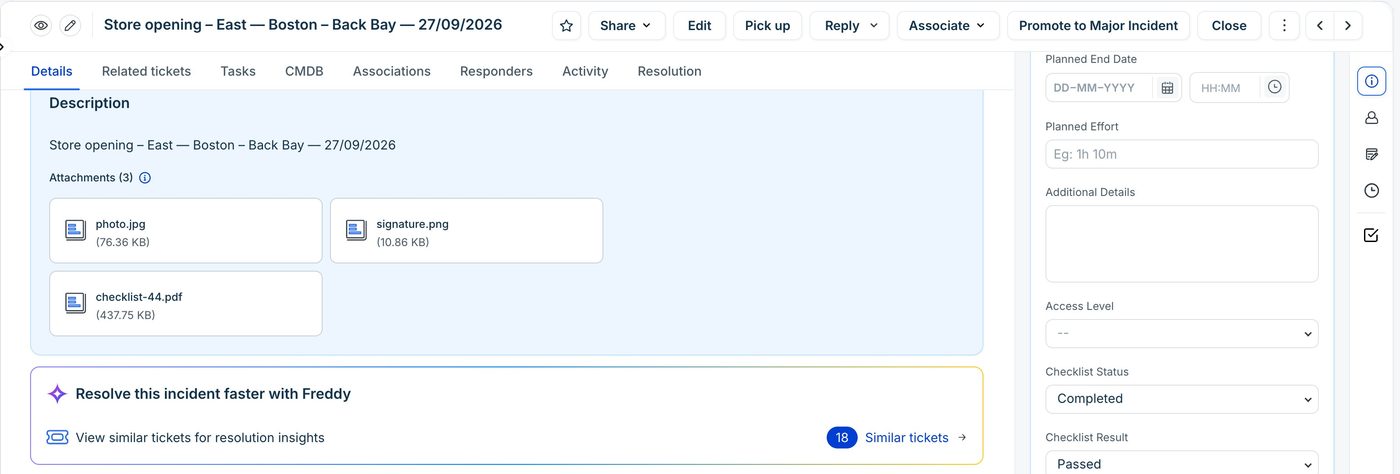
Cuando el solicitante envía, el ticket recibe una nota privada, cinco campos y un conjunto de etiquetas. Los campos y las etiquetas son con lo que trabajan tus automatizaciones de Freshservice. Un checklist reprobado puede subir la prioridad, mover el ticket a un grupo o avisar a un gerente regional, con las herramientas de flujo que ya tienes.
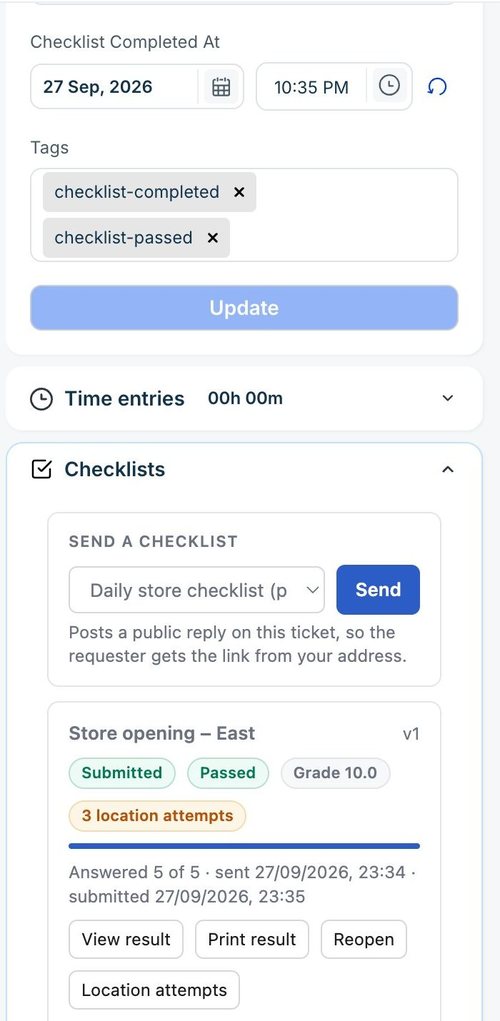
Los agentes trabajan desde el panel Checklists en la barra lateral del ticket. Pueden enviar un checklist, ver su estado y su nota, ver o imprimir el resultado, reenviar el mismo enlace o reabrirlo con un enlace nuevo que conserva las respuestas. Cada intento de ubicación queda listado con su distancia y su precisión.
Una nota privada
El resultado, la puntuación y la nota, los puntos críticos que fallaron, cuándo y dónde se envió, y los tickets abiertos para las áreas. Las fotos, la firma y un PDF del resultado van adjuntos.
Cinco campos del ticket
Checklist Status, Score, Result, Completed At y Template. Los creas una vez en el Field Manager, y la app completa los que encuentra.
Etiquetas
checklist-completed, checklist-passed o checklist-failed, y otras para checklists expirados y bloqueados. Las etiquetas existentes nunca se quitan.
Un informe para imprimir, con tu logo.
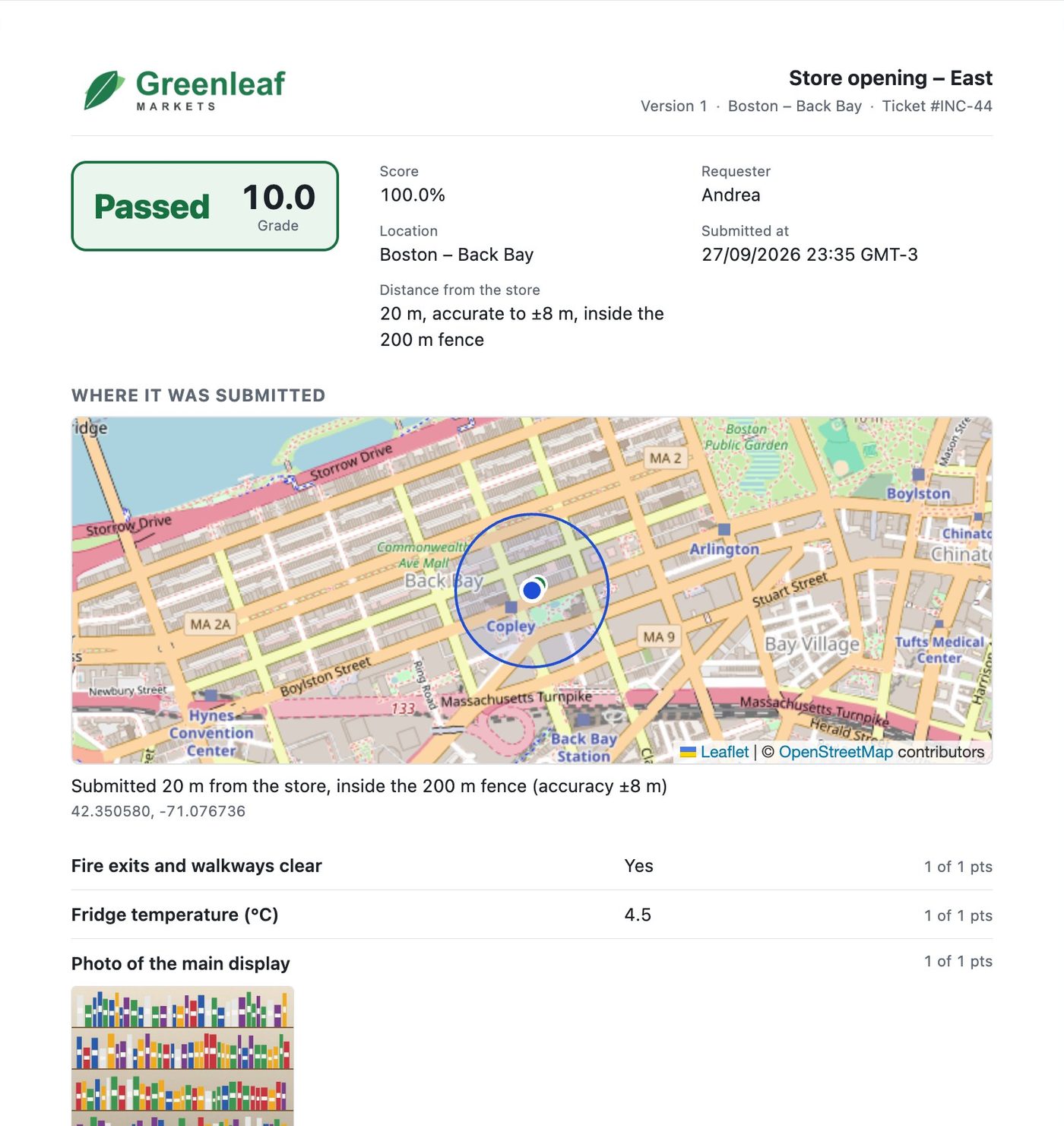
Imprimir el resultado abre un informe pensado para guardarse como PDF o entregarse a un auditor. Tu logo encabeza cada página, junto con el checklist, la versión, la tienda y el ticket. Después vienen el resultado y la nota, un mapa de dónde se envió y a qué distancia de la tienda, cada respuesta con sus puntos, las fotos y la firma. Una copia del mismo PDF se adjunta al ticket cuando se envía el checklist.
Qué tiendas aprueban y cuáles siguen fallando.
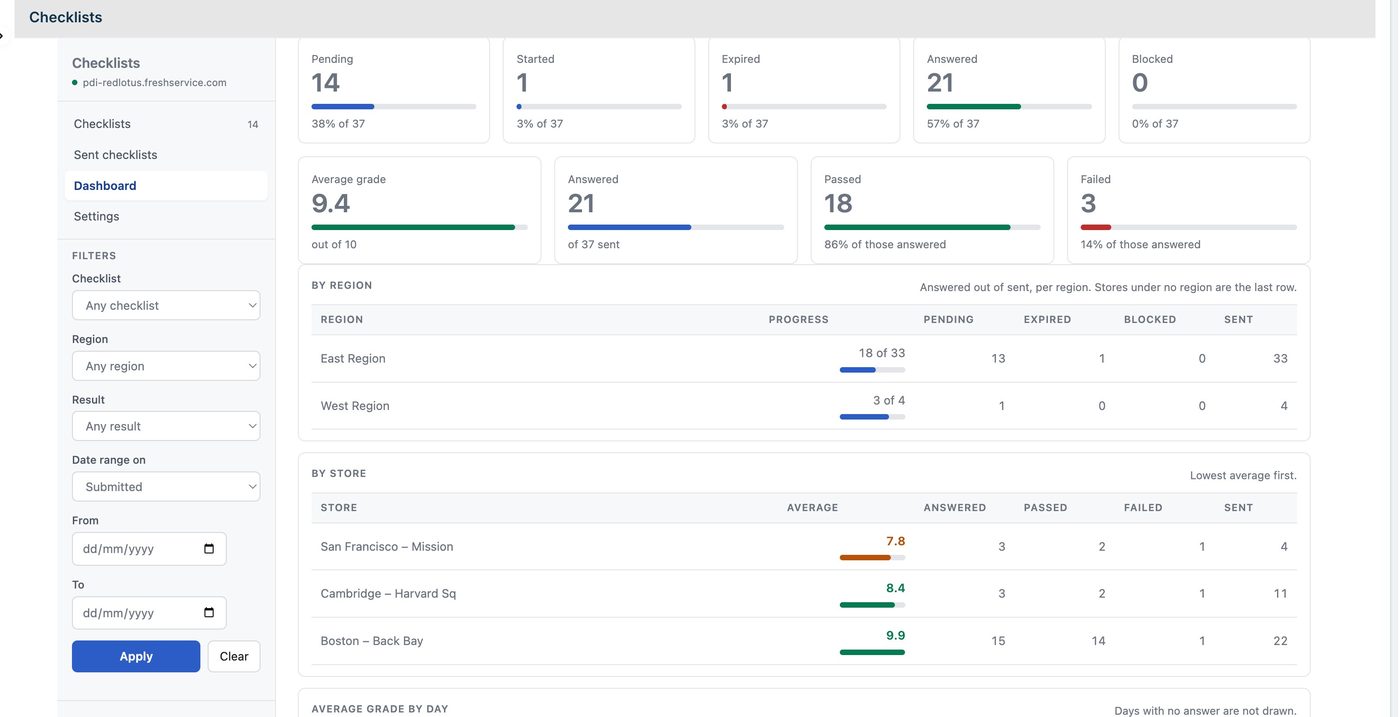
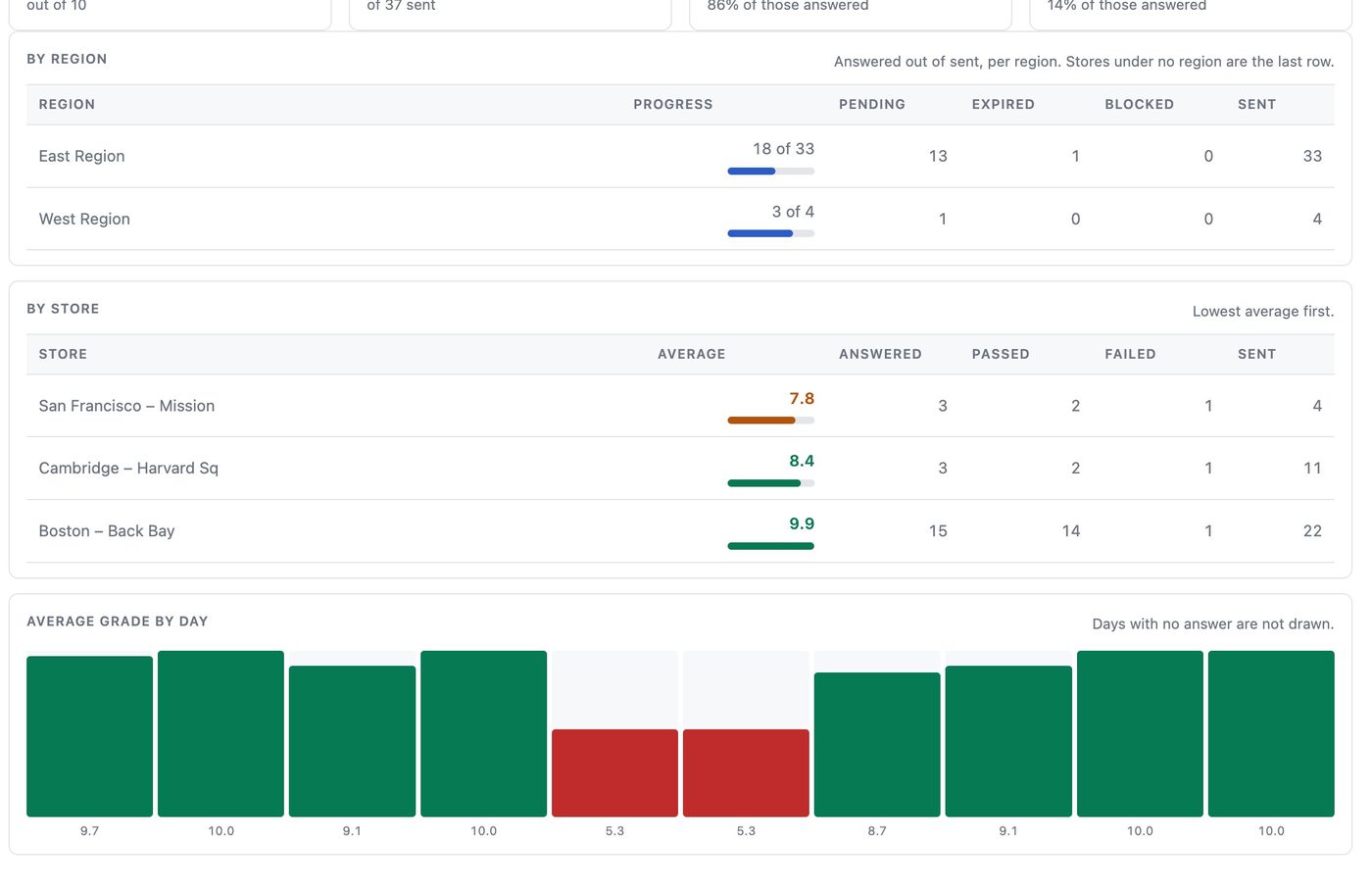
La pestaña Dashboard cuenta lo pendiente, iniciado, respondido, expirado y bloqueado. Muestra la nota promedio, cuántos aprobaron y reprobaron, una tabla por región, una tabla por tienda con el promedio más bajo primero y la nota promedio día a día. Filtra por checklist, región, resultado y fechas. Se actualiza cada minuto.
Sent checklists lista todos los checklists enviados, con su ticket, solicitante, tienda, estado, resultado y nota. Fíltralo por checklist, región, estado, resultado, nota, solicitante, número de ticket o fechas. Exporta a CSV exactamente lo que filtraste, y reenvía, reabre o abre el resultado desde cualquier fila.
Una sola página de configuración.
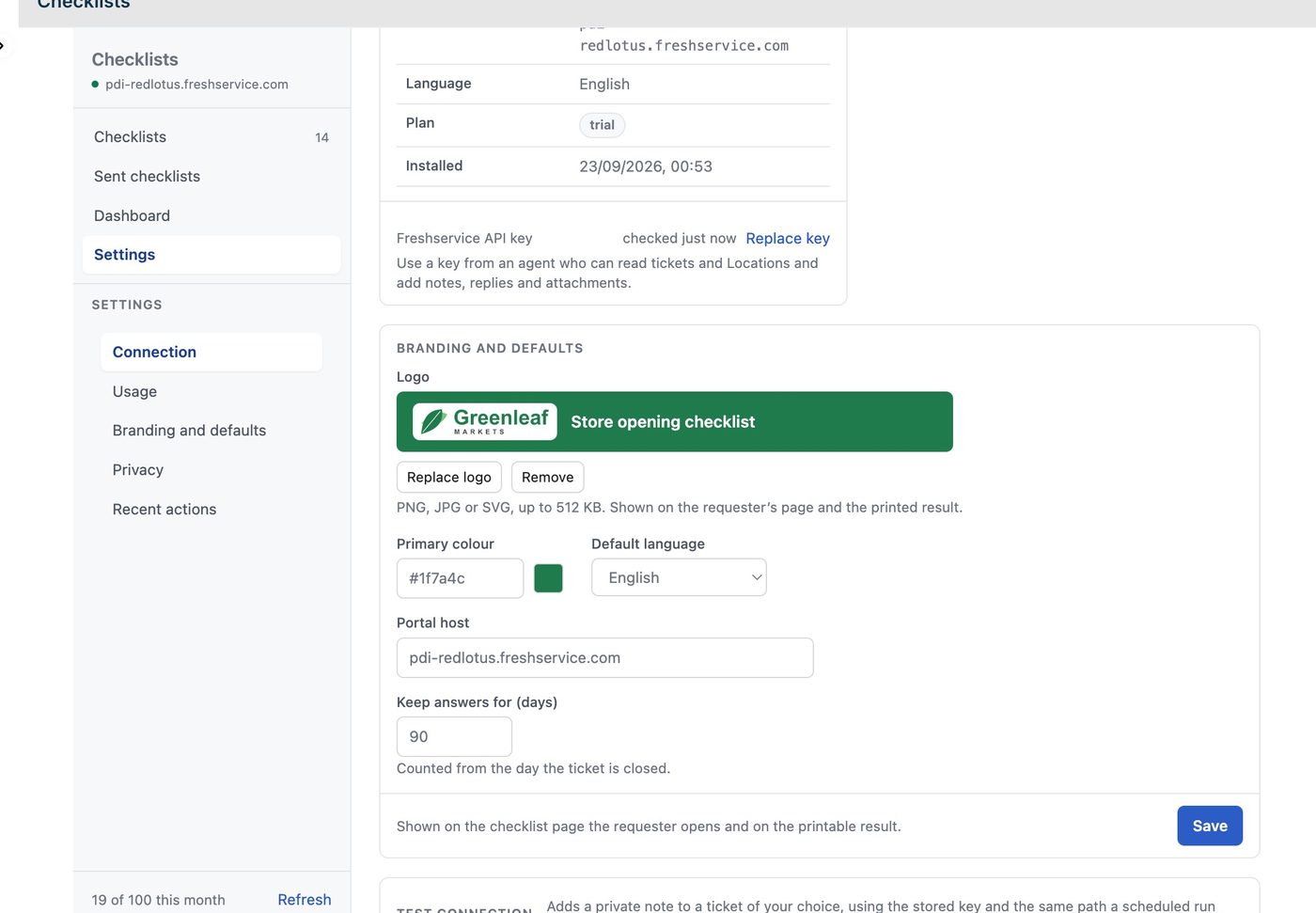
Conexión muestra tu dominio de Freshservice y si la clave de API funciona, te permite reemplazarla y puede publicar una nota de prueba en un ticket. Uso cuenta los checklists enviados en el mes. Marca y valores por defecto define el logo y el color que ve el solicitante, el idioma por defecto y cuánto tiempo se guardan las respuestas. Privacidad elimina los datos de un solicitante a pedido, y Acciones recientes registra lo que cambiaron los administradores.
Qué se guarda, dónde y por cuánto tiempo.
La app funciona sobre un pequeño servicio nuestro, alojado en Microsoft Azure en Estados Unidos (westus2). Guarda las respuestas, las notas, las fotos y firmas, y la posición desde donde se respondió cada checklist. Los tickets, las notas del ticket, los adjuntos y los correos quedan en tu cuenta de Freshservice. Los correos los envía Freshservice, desde tu dirección.
La clave de API de Freshservice se guarda cifrada (AES-256-GCM) y nunca se vuelve a mostrar, solo se reemplaza. Los enlaces de los solicitantes son privados, vencen y dejan de funcionar cuando se reabre el checklist. Las fotos y firmas están en un almacenamiento privado. Las respuestas se guardan 90 días después de que se cierra el ticket por defecto, y puedes fijar desde 7 días hasta 10 años. Un administrador puede eliminar los datos de un solicitante en cualquier momento.
USD 499 por cuenta de Freshservice, por mes.
Un precio fijo por cuenta, sin importar cuántas tiendas o agentes tengas. Los solicitantes responden gratis y no necesitan licencia. Empieza con una prueba gratis, y Freshworks lo factura a través de tu cuenta de Freshworks; la duración de la prueba es la de la página de la app en el Marketplace. Checklists necesita Freshservice en el plan Growth o superior.
Disponible en el Freshworks Marketplace.
Preguntas frecuentes.
¿La gente de las tiendas necesita licencia de Freshservice?
No. Son solicitantes. Reciben un enlace por correo y responden en el navegador del celular, sin instalar nada y sin iniciar sesión.
¿Es solo para retail?
Está construida alrededor de las Ubicaciones, así que sirve para todo lo que pasa en un lugar: tiendas, sucursales, bodegas, clínicas, restaurantes, obras. La demostración usa aperturas de tienda porque ahí el problema se ve más fácil.
¿Y si el celular se queda sin señal?
Las respuestas se guardan en el celular a medida que se dan, y se envían cuando el solicitante toca Enviar. Perder la señal a mitad de camino no hace perder nada.
¿Qué necesita la app de Freshservice?
Una clave de API de un agente con rol de administrador, que pueda leer y actualizar tickets, agregar notas y adjuntos, y leer Ubicaciones, departamentos y grupos. También creas cinco campos de ticket opcionales. La guía los lista todos.
¿En qué idiomas funciona?
Inglés y portugués de Brasil, en las pantallas de administración, en la página del solicitante, en las notas del ticket y en el informe. Todavía no hay versión en español de la app.
¿Qué pasa si la desinstalamos?
No se borra nada de Freshservice: los tickets, notas, adjuntos, campos y etiquetas siguen donde están. Los datos que guarda el servicio se eliminan según el período de retención que definiste.
¿A quién le pido ayuda?
Escribe a info@redlotus.com.br. Nosotros escribimos la app y somos partner autorizado de Freshworks, así que el lado de Freshservice también es nuestro día a día.
Ve todas las tiendas, cada mañana.
La configuramos contigo, armamos tu primer checklist y le mostramos a tu equipo cómo funciona. Las dudas van a info@redlotus.com.br.
Volver a todas las soluciones