Guía de uso
Contenido
- 1. Cómo encajan las piezas
- 2. Instalación: la clave de API y los cinco campos
- 3. Configuración
- 4. Armar un checklist
- 5. Tipos de ítem
- 6. Puntos, ítems críticos y fallas
- 7. Ubicación y geocerca
- 8. Recordatorios, vencimiento y quién puede responder
- 9. Vista previa y publicación
- 10. Enviar desde la barra lateral del ticket
- 11. Enviar con una programación
- 12. En el celular del solicitante
- 13. El resultado en el ticket
- 14. El reporte para imprimir
- 15. Panel y checklists enviados
- 16. Reenviar, reabrir y vencimiento
- 17. Archivar y eliminar
- 18. Si algo no funciona
- 19. Preguntas
1. Cómo encajan las piezas
Checklists aparece en tres lugares de Freshservice y en uno fuera de él.
- La app a página completa, que se abre desde el ícono de Checklists en la barra de navegación izquierda. Sus pestañas son Checklists (armar y publicar), Sent checklists, Dashboard y Settings.
- El panel Checklists en la barra lateral del ticket, donde el agente envía un checklist y ve su resultado.
- El ticket mismo, que recibe la invitación como respuesta pública y el resultado como nota privada, campos y etiquetas.
- La página del solicitante, un enlace privado que se abre en el celular, sin inicio de sesión.
Detrás hay un servicio operado por Red Lotus en Microsoft Azure, que guarda los checklists, las respuestas, las fotos y las firmas. La política de privacidad dice qué se guarda y durante cuánto tiempo.
2. Instalación: la clave de API y los cinco campos
Antes de instalar, consigue una clave de API. La app actúa en Freshservice con la clave de API de un agente (Profile settings, Your API key, o la clave de un usuario de integración). Ese agente debe poder:
- leer y actualizar tickets, y publicar notas y adjuntos, en el workspace donde se enviarán los checklists;
- leer Locations, departamentos y grupos;
- abrir Admin › Field Manager. Sin un rol de administrador que vea los campos del ticket, Freshservice responde 403 cuando la app los lee, y los campos del checklist quedan vacíos.
El rol "Account Admin" por sí solo no alcanza. El usuario también necesita un rol de agente en el workspace, o los tickets responden 403.
En la página de instalación:
Pega la clave y haz clic en Connect
La página verifica la clave en tu helpdesk. Si la rechaza, lo dice y no se instala nada. La clave se guarda cifrada (AES-256-GCM) y nunca vuelve a mostrarse. Puedes reemplazarla después en Settings.
Revisa los cinco campos
Una vez conectada, la página indica cuáles de los cinco campos opcionales ya tiene tu helpdesk. Un campo que falta simplemente se omite, así que puedes crearlos después de instalar.
Elige el idioma
English o Português (Brasil). Define el idioma de la página del solicitante, de las notas en los tickets, de los valores de los campos y de las etiquetas.
Deja marcado el ejemplo e instala
Install the sample template crea un checklist publicado de apertura de tienda, para que haya algo que enviar desde el primer día. Su programación se crea apagada. Portal host es opcional y solo importa si vas a incrustar checklists en tu portal de soporte.
Los cinco campos del ticket. Créalos en Admin › Field Manager › Ticket Fields con estas etiquetas exactas. La app no los crea. Completa los que encuentra.
| Etiqueta | Tipo | Valores que escribe la app |
|---|---|---|
| Checklist Status | Dropdown | Pending, In progress, Completed, Expired, Blocked |
| Checklist Score | Number (decimal) | La nota, de 0 a 10 |
| Checklist Result | Dropdown | Passed, Failed |
| Checklist Completed At | Date and time | Cuándo se envió |
| Checklist Template | Single-line text | El código del checklist |
Crea las opciones de los dropdowns exactamente como aparecen. Con la app en portugués, las etiquetas son Checklist Status (Pendente, Em andamento, Concluído, Expirado, Bloqueado), Checklist Nota, Checklist Resultado (Aprovado, Reprovado), Checklist Concluído em y Checklist Template.
Luego abre la app desde la barra de navegación izquierda. Se abre en Settings, que confirma la cuenta que ve la clave.
3. Configuración
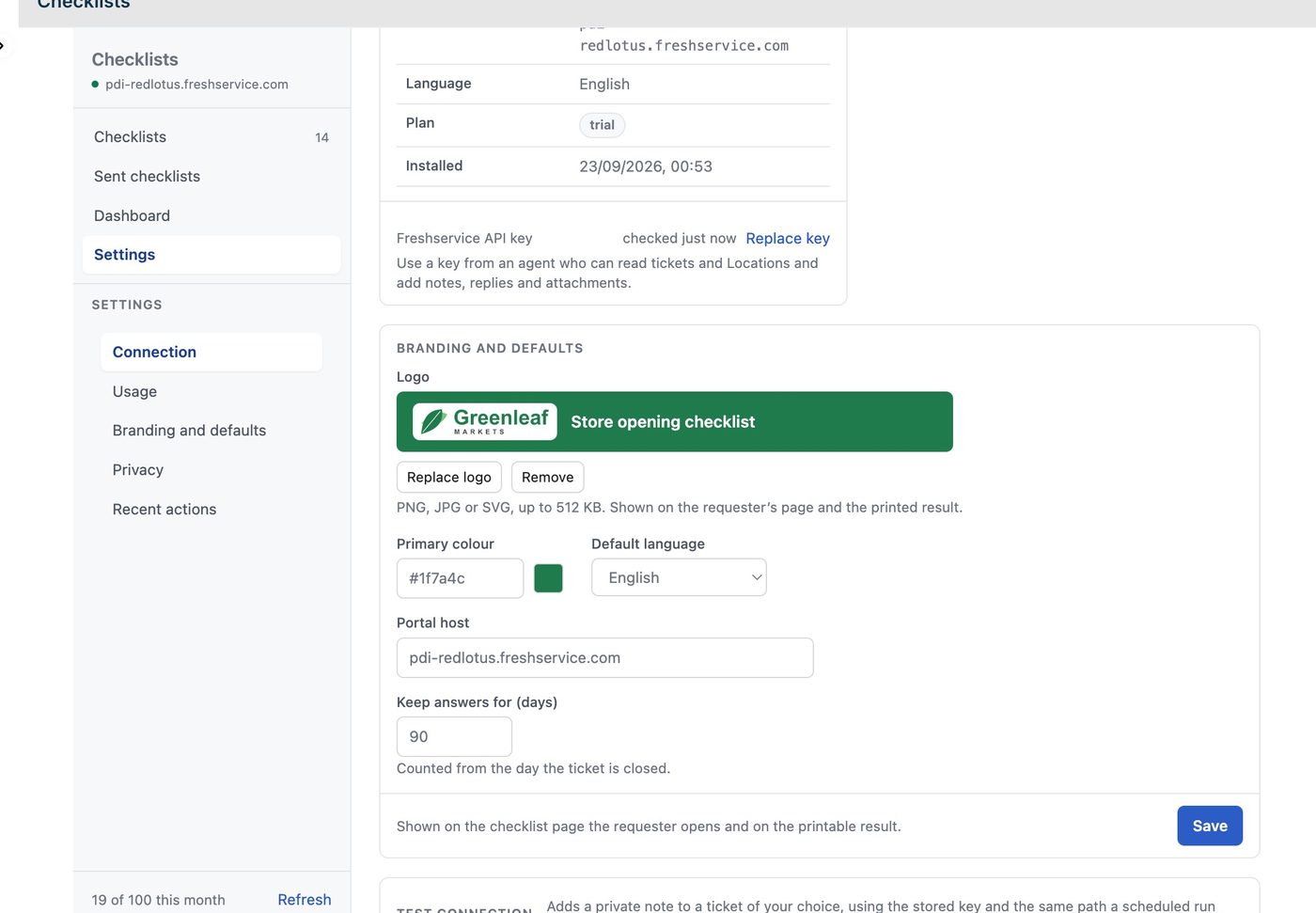
- Connection. Tu dominio de Freshservice, si la clave de API todavía funciona, y el plan. Replace key recibe una clave nueva y la verifica antes de guardarla. Test connection publica una nota privada en el ticket que indiques, con la clave guardada. Es la forma más rápida de comprobar que todo funciona de punta a punta.
- Usage. Los checklists respondidos en el mes y el plan. Enviar es gratis; un checklist cuenta cuando se responde.
- Branding and defaults. Tu logo (PNG, JPG o SVG, hasta 512 KB), con una vista previa sobre tu color principal. Ambos aparecen en la página del solicitante y en el reporte impreso. También el portal, el idioma por defecto y Keep answers for (days): de 7 a 3650, 90 por defecto, contados desde el día en que se cierra el ticket.
- Privacy. Erase a requester's data elimina todo lo personal de todos los checklists que envió una dirección de correo. Pide confirmación dos veces. Las fotos ya adjuntas a un ticket son copia del propio ticket y se quedan ahí.
- Recent actions. Un registro de lo que cambiaron los administradores.
Cambiar el idioma cambia los valores de los campos y las etiquetas que la app escribe desde ese momento. Agrega las opciones del nuevo idioma a los dos dropdowns y actualiza las automatizaciones que dependen de las etiquetas o valores anteriores. Las etiquetas existentes nunca se quitan.
4. Armar un checklist
En la pestaña Checklists, haz clic en New checklist, ponle un título y un código y haz clic en Create draft. La lista muestra todos los checklists con su código, estado (borrador, publicado o archivado) y versión.
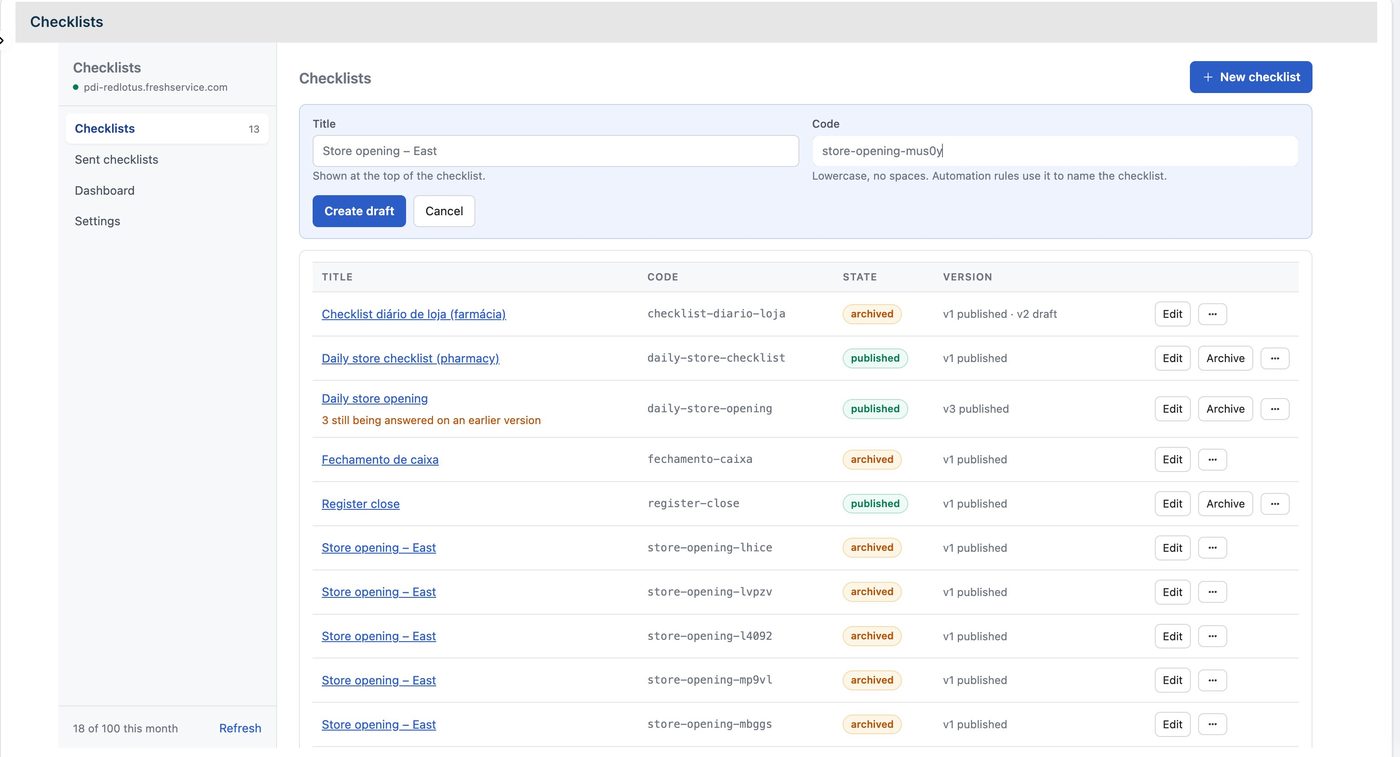
El editor tiene seis secciones en la columna izquierda:
- Details. El código va en minúsculas, sin espacios, y no se puede cambiar después: las automatizaciones lo usan para identificar el checklist, y es lo que recibe el campo Checklist Template. El título es lo que ve el solicitante. La descripción tiene hasta 200 caracteres.
- Questions. Los ítems, en orden. Consulta tipos de ítem y puntos y fallas.
- Reminders and expiry, Location, Who can answer y Schedule, que se explican más abajo.
Para agregar una pregunta, usa los botones de tipo arriba de Questions. Reordena arrastrando el asa, o con las flechas del ítem seleccionado. Encima de las preguntas aparece la lista de lo que falta corregir hasta que el borrador se pueda publicar.
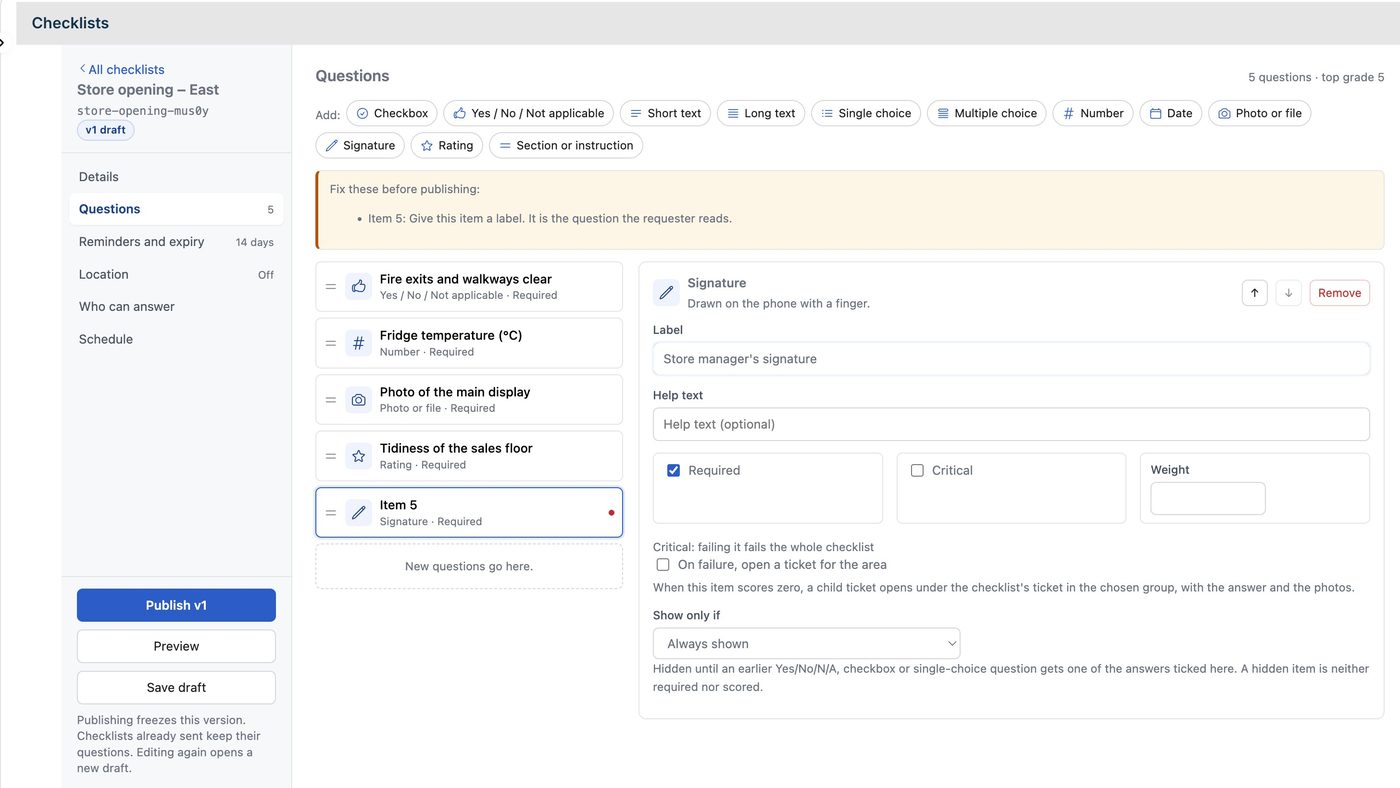
Cada ítem tiene una etiqueta (la pregunta que lee el solicitante), un texto de ayuda opcional, Required, Critical y Weight. El resto depende del tipo.
5. Tipos de ítem
| Tipo | Opciones | Puntaje |
|---|---|---|
| Checkbox (casilla) | Marcada o no. | Marcada vale el puntaje completo. |
| Yes / No / Not applicable | Tres botones. | Sí vale el puntaje completo, No vale cero. No aplica queda fuera de la nota. |
| Short text (texto corto) | Una línea, hasta 200 caracteres. | No puntúa. |
| Long text (texto largo) | Hasta 4000 caracteres. | No puntúa. |
| Single choice (opción única) | Una lista de opciones, cada una con sus puntos. | Los puntos de la opción elegida. |
| Multiple choice (opción múltiple) | Opciones con puntos, Points cap (tope) y Most options selectable. | Los puntos de las opciones elegidas se suman, hasta el tope. |
| Number (número) | Accepted from / to es el rango aprobado. Refuse below / above limita lo que acepta el celular. | Puntaje completo dentro del rango aceptado, cero fuera de él. |
| Date (fecha) | Un selector de fecha. | No puntúa. |
| Photo or file (foto o archivo) | Fotos de la cámara. Allow attaching a file acepta también PDF. Most files es 5 por defecto. Solo JPG, PNG y PDF. | Puntaje completo cuando hay algo adjunto. |
| Signature (firma) | Dibujada con el dedo. | Puntaje completo cuando está firmada. |
| Rating (calificación) | Scale from / to, de 1 a 5 por defecto. | Proporcional al valor elegido. |
| Section or instruction | Un título o un párrafo de instrucciones. | Sin respuesta, sin puntaje. |
6. Puntos, ítems críticos y fallas
Puntos y peso. Cada ítem que puntúa vale sus puntos por su Weight (1 por defecto). El puntaje es el porcentaje de los puntos posibles, y la nota es ese porcentaje dividido entre 10: 86% da una nota de 8,6. Las respuestas No aplica y los ítems ocultos quedan fuera de ambos lados de la cuenta.
Aprobado o reprobado. Un checklist se aprueba cuando el puntaje alcanza el mínimo, 80% por defecto, y ningún ítem crítico quedó en cero.
Critical. Marca Critical en un ítem y fallarlo reprueba todo el checklist, sea cual sea el puntaje. Úsalo para lo que no se negocia: salidas de emergencia, cadena de frío, alarma.
Evidencia al fallar. On failure, require Photo, Comment o ambos. Cuando el ítem queda en cero, el celular pide la evidencia antes de permitir el envío.
Un ticket para el área. On failure, open a ticket for the area crea un ticket hijo del ticket del checklist cuando el ítem queda en cero. Tú defines el Group, la Priority y el Subject. Por defecto el asunto es la etiqueta del ítem y la tienda, con el prefijo [Checklist]. El ticket hijo lleva la respuesta y las fotos, y recibe la etiqueta checklist-non-conformity. La nota del resultado lista los tickets abiertos.
Show only if. Un ítem puede quedar oculto hasta que un ítem anterior reciba una de las respuestas que marques. Solo un ítem anterior de tipo Yes / No / Not applicable, casilla u opción única puede ser la condición. Un ítem oculto no es obligatorio ni puntúa.
7. Ubicación y geocerca
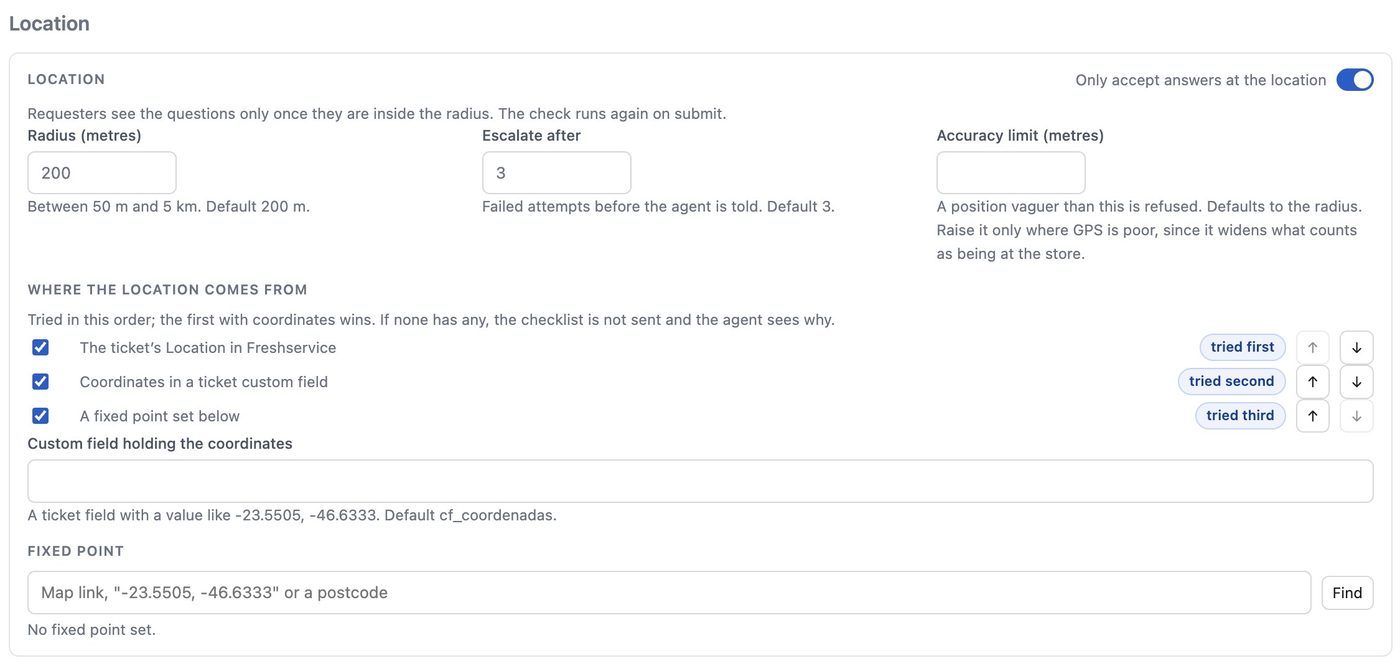
Only accept answers at the location activa la geocerca. El solicitante ve las preguntas solo cuando el celular está dentro del radio, y la posición se vuelve a verificar al enviar.
- Radius (metres). De 50 m a 5 km, 200 m por defecto.
- Accuracy limit (metres). Una posición más imprecisa que esto se rechaza. Por defecto es igual al radio. Súbelo solo donde el GPS es malo, porque amplía lo que cuenta como estar en la tienda.
- Escalate after. Intentos fallidos antes de avisar al agente, 3 por defecto. El ticket recibe una nota privada y la etiqueta
checklist-blocked.
De dónde sale la ubicación se prueba en el orden que definas, y gana la primera fuente con coordenadas:
- La Location del ticket en Freshservice. La Location necesita una dirección con código postal, o coordenadas.
- Coordenadas en un campo personalizado del ticket, con un valor como
-23.5505, -46.6333. El nombre del campo escf_coordenadaspor defecto. - Un punto fijo, para un checklist que siempre ocurre en el mismo lugar. Pega un enlace de mapa,
lat, lngo un código postal, y luego verifícalo en el mapa.
Si ninguna fuente da coordenadas, el checklist no se envía. Su estado es No location, el ticket recibe una nota y la etiqueta de bloqueado, y el agente puede corregir la Location y volver a enviarlo. Con la geocerca apagada, la posición igual se registra al enviar.
8. Recordatorios, vencimiento y quién puede responder
- Chase an unanswered checklist. Envía un recordatorio 1, 3 o 7 días después del envío, dos como máximo. Cada recordatorio es una respuesta pública en el ticket, que Freshservice manda por correo desde tu dirección de soporte. Los recordatorios que caerían después del vencimiento no se envían.
- Expires after (days). De 1 a 90, 14 por defecto. Después de eso el enlace deja de aceptar respuestas, el ticket recibe una nota privada y la etiqueta
checklist-expired, y el Checklist Status pasa a Expired. - Who can answer. Apagado, puede responder quien el ticket indique como solicitante. Con Only certain roles activado, el Job title, el Department o la Location del solicitante debe estar en tu lista. También puedes habilitar a los responsables de las Locations por encima de la tienda. Se verifica contra su registro de contacto en Freshservice, al momento del envío.
9. Vista previa y publicación
- Save draft guarda los cambios sin publicar.
- Preview abre el borrador como lo ve el solicitante, en una página del tamaño de un celular. Nada de lo que completes se guarda, y el enlace vence en 15 minutos.
- Publish vN congela la versión. Solo los checklists publicados se pueden enviar. Los checklists ya enviados conservan las preguntas con que se enviaron. Editar de nuevo abre un borrador nuevo, y la columna izquierda indica cuántos se siguen respondiendo en la versión anterior.
10. Enviar desde la barra lateral del ticket
Abre un ticket cuyo solicitante tenga correo electrónico. En la barra lateral derecha, abre Checklists, elige un checklist en Send a checklist y haz clic en Send.
La app publica una respuesta pública en el ticket con un enlace privado, así que el correo llega al solicitante desde la dirección de tu propio helpdesk. El ticket recibe la etiqueta checklist-sent y el Checklist Status pasa a Pending.
Desde ahí el panel muestra cada checklist del ticket: su estado, Answered x of y, la nota, cuándo se envió y se respondió, y los intentos de ubicación.
11. Enviar con una programación
En la sección Schedule del editor, activa Send this checklist automatically. Cada ejecución crea un ticket por Location y envía el checklist con él.
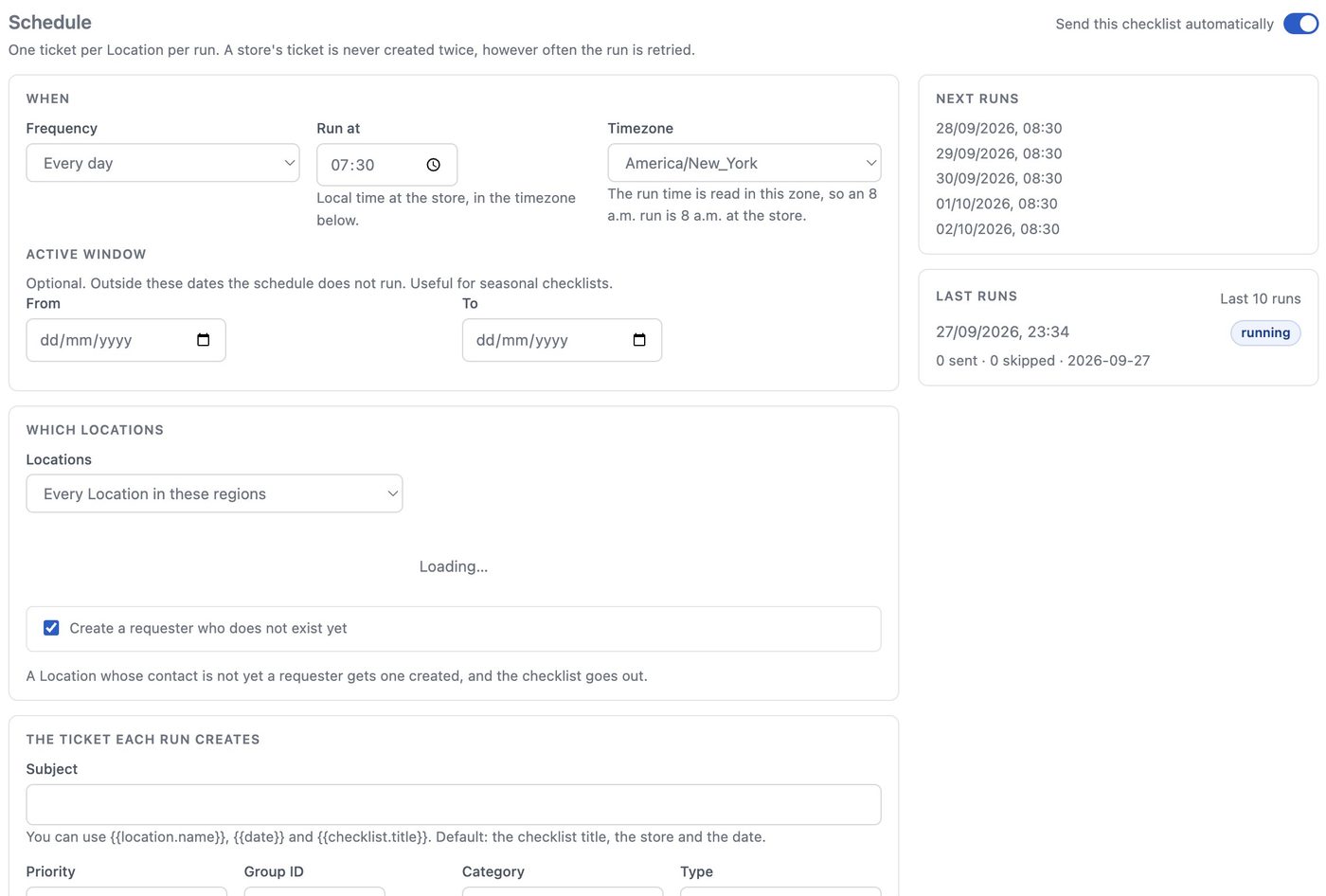
- Frequency. Todos los días, ciertos días de la semana o una vez al mes.
- Run at y Timezone. La hora es la hora local de la tienda, en la zona horaria que elijas.
- Active window. Fechas From y To opcionales. Fuera de ellas la programación no corre. Útil para checklists de temporada.
- Which Locations. Todas las Locations; todas las Locations de ciertas regiones (Locations anidadas bajo una Location padre); las Locations cuyo nombre contiene un texto; o solo las Locations que elijas.
- Create a requester who does not exist yet. Apagado por defecto. El checklist va al contacto de cada Location en Freshservice. Activado, a un contacto que todavía no es solicitante se le crea uno.
- El ticket de cada ejecución. Subject (puedes usar
{{location.name}},{{date}}y{{checklist.title}}), Priority, Group ID, Category y Type. Expires after (days), de 1 a 365, reemplaza el vencimiento propio del checklist en los envíos programados.
Los tickets programados reciben la etiqueta checklist-scheduled. Una Location nunca recibe dos tickets para el mismo período, aunque una ejecución se reintente. Next runs lista las cinco siguientes. Last 10 runs muestra cuántos se enviaron u omitieron, con el motivo de cada tienda omitida, incluidas las ejecuciones que no ocurrieron.
12. En el celular del solicitante
El solicitante abre el enlace del correo en cualquier celular. No hay app ni inicio de sesión. La página lleva tu logo y tu color.
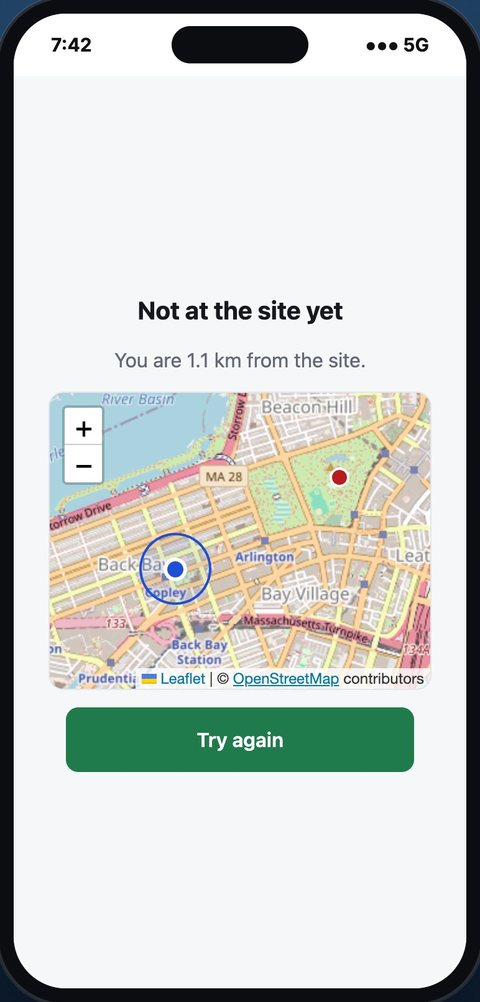
- Primero la ubicación. Si el checklist tiene geocerca, la página indica que está verificando la ubicación y pide permiso al navegador. Fuera del radio, muestra a qué distancia está el celular, en un mapa, con Try again. Si se niega el permiso, o la posición no es lo bastante precisa, la página dice cuál de los dos y cómo resolverlo.
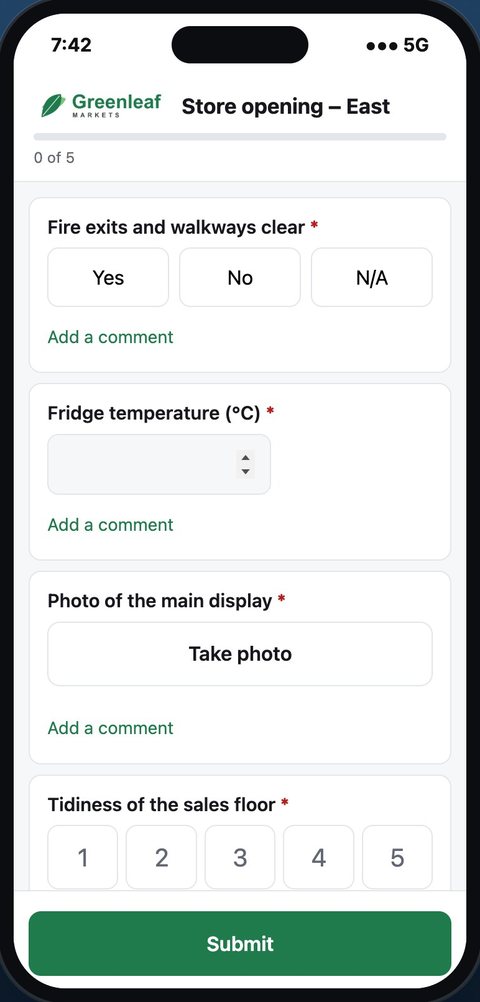
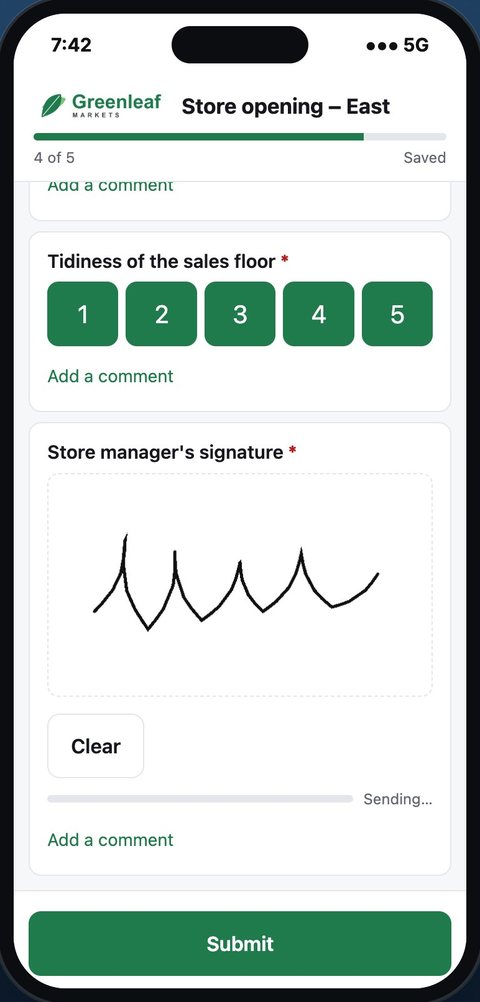
- Respondiendo. Take photo abre la cámara, Attach file aparece donde permitiste archivos, y Add a comment está en cada ítem. Cuando una respuesta falla y la evidencia es obligatoria, la página lo dice y pide la foto o el comentario.
- Se guarda mientras responde. Las respuestas quedan guardadas en el celular, así que cerrar la página o perder la señal no pierde nada.
- Enviar. Primero hay que responder los ítems obligatorios. Después la página muestra que el checklist se envió, con la nota y si aprobó o no.
13. El resultado en el ticket
Cuando el solicitante envía, la app escribe en el ticket:
- Una nota privada, Checklist result: título (vN), con el resultado, el puntaje y la nota, los ítems críticos que fallaron, cuándo se envió, la ubicación al enviar con un enlace para abrir el mapa, el dispositivo, los comentarios del solicitante y los tickets abiertos para las áreas.
- Adjuntos: las fotos, la firma y un PDF con el resultado completo.
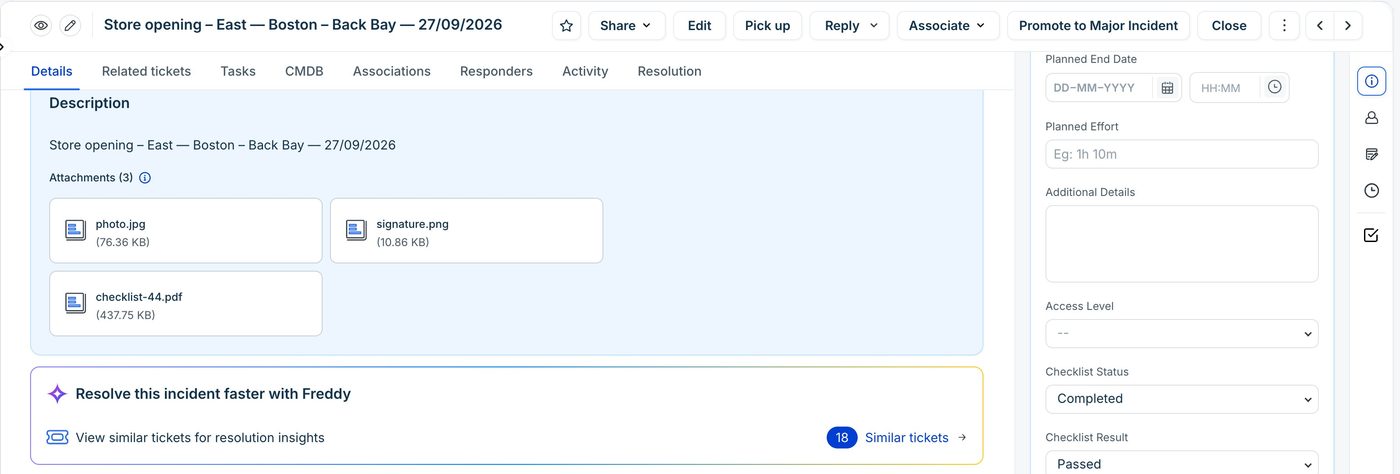
- Los campos: Checklist Status Completed, Checklist Score, Checklist Result Passed o Failed, Checklist Completed At y Checklist Template.
- Etiquetas:
checklist-completed, máschecklist-passedochecklist-failed.
| Etiqueta (inglés) | Etiqueta (portugués) | Cuándo |
|---|---|---|
checklist-sent | checklist-enviado | Se envió un checklist en el ticket. |
checklist-scheduled | checklist-agendado | El ticket lo creó una programación. |
checklist-completed | checklist-concluido | El solicitante envió. |
checklist-passed | checklist-aprovado | Aprobó. |
checklist-failed | checklist-reprovado | Reprobó. |
checklist-expired | checklist-expirado | Venció sin respuesta. |
checklist-blocked | checklist-bloqueado | La geocerca bloqueó al solicitante, o el ticket no tenía una ubicación utilizable. |
checklist-unanswered | checklist-nao-respondido | La pone la regla del checklist de ejemplo cuando vence sin respuesta. |
checklist-non-conformity | checklist-nao-conformidade | En el ticket hijo abierto para un área. |
Automatizaciones. Los campos y las etiquetas existen para que tus propios flujos de Freshservice actúen sobre un resultado. Por ejemplo: cuando Checklist Result sea Failed, sube la prioridad a High y asigna el ticket al grupo regional. Cuando se agregue la etiqueta checklist-expired, avisa al gerente de la tienda.
El checklist de ejemplo trae algunas reglas propias: cuando reprueba, el ticket pasa a prioridad High y a un grupo llamado Regional Supervisors, con una nota. Cuando vence sin respuesta, recibe checklist-unanswered y una nota. Estas reglas todavía no se pueden editar desde una pantalla. Para tus propios checklists, usa automatizaciones de Freshservice sobre los campos y las etiquetas.
14. El reporte para imprimir
En la barra lateral, Print result abre el reporte en una pestaña nueva. El enlace funciona por unos minutos; ábrelo de nuevo desde el ticket para obtener uno nuevo. Usa el diálogo de impresión del navegador y elige Guardar como PDF para conservar una copia.
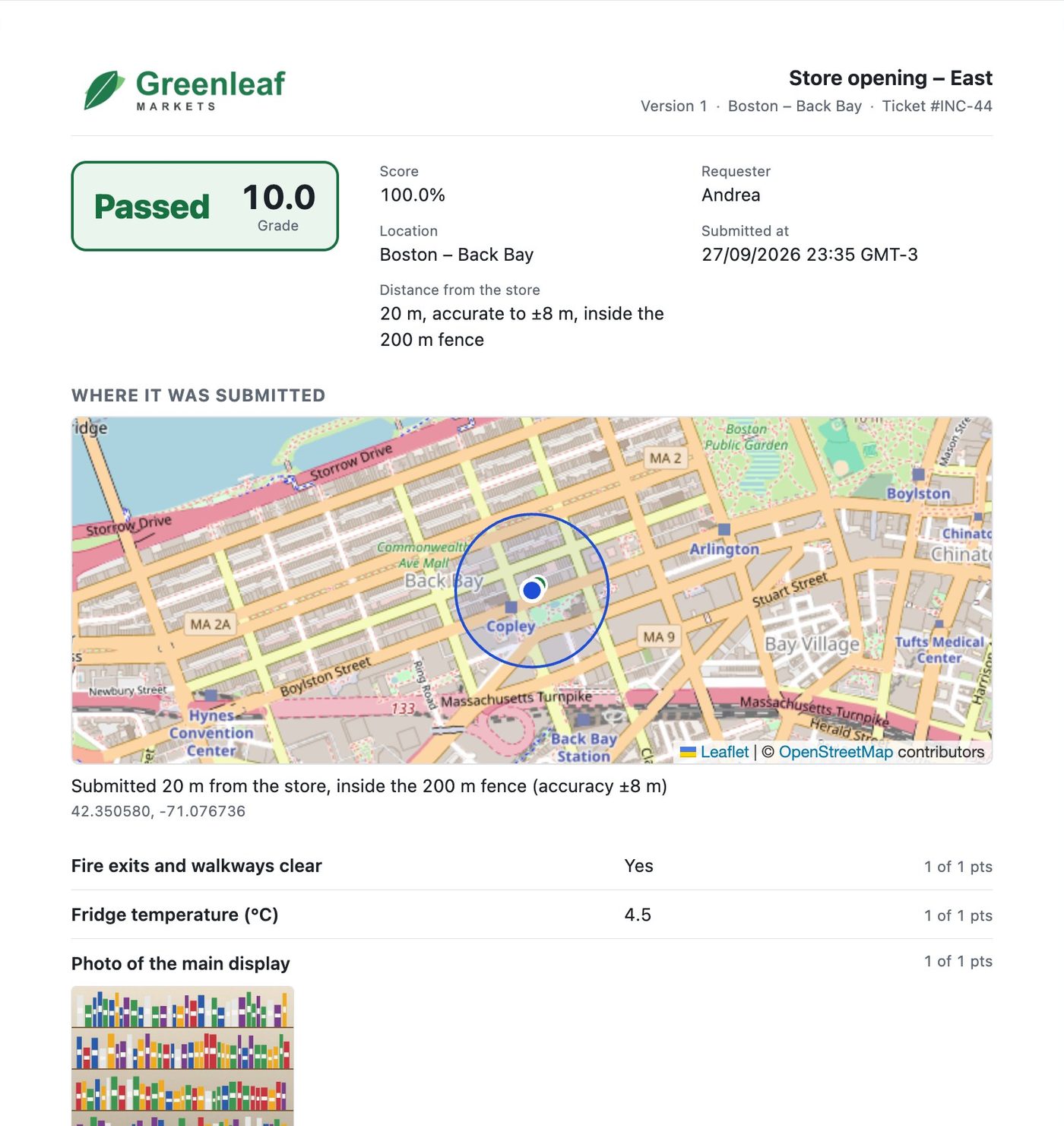
Cada página lleva tu logo, el nombre y la versión del checklist, la tienda y el ticket en el encabezado, y el ticket, el solicitante, la hora de envío, el número de página, la hora de impresión y Made by Red Lotus Tecnologia en el pie. El cuerpo trae el resultado y la nota, un mapa de dónde se envió con la distancia a la tienda, todas las respuestas con sus puntos, los comentarios, las fotos y la firma.
15. Panel y checklists enviados
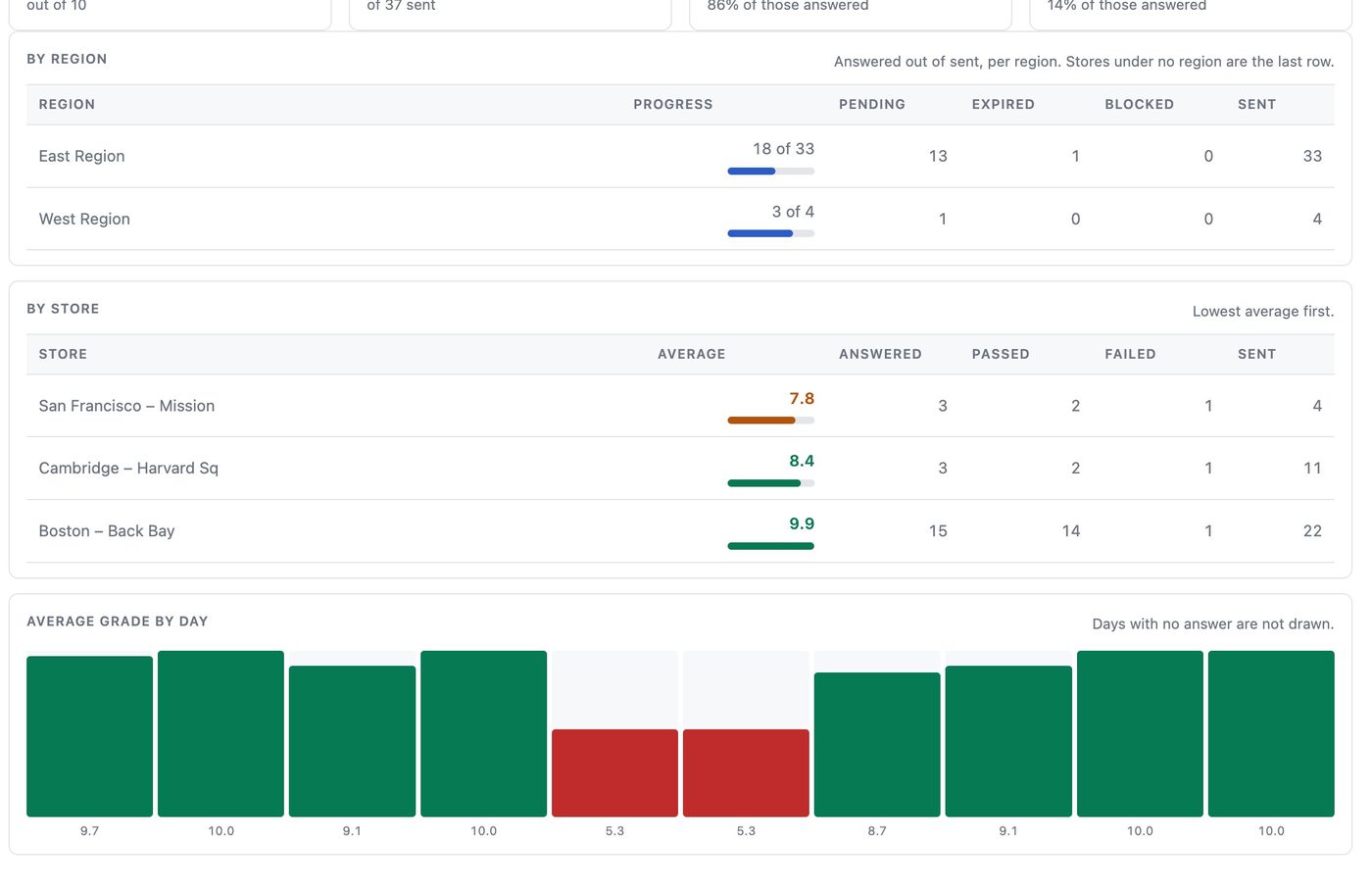
Dashboard filtra por checklist, región, resultado y rango de fechas. Muestra recuadros de Pending, Started, Answered, Expired y Blocked; la nota promedio sobre 10; respondidos sobre enviados; aprobados y reprobados con sus porcentajes; una tabla By region; una tabla By store con el promedio más bajo primero; y la nota promedio por día. Se actualiza cada 60 segundos.
Sent checklists es la lista completa: ticket, checklist, solicitante, Location, estado, resultado, nota, y cuándo se envió, se respondió y vence. Filtra por checklist, región, estado, resultado, rango de nota, parte del correo del solicitante, número de ticket y un rango sobre la fecha de creación, envío, respuesta o vencimiento. Export CSV with these filters descarga lo que ves (separado por punto y coma, se abre en Excel). Cada fila tiene Result, Resend y Reopen.
16. Reenviar, reabrir y vencimiento
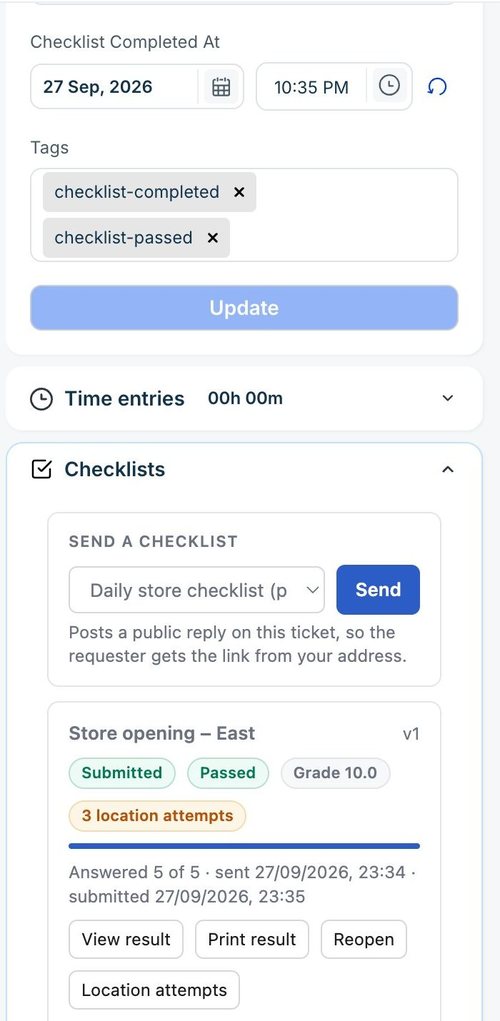
- Resend link vuelve a mandar el enlace, para el solicitante que perdió el correo.
- Reopen manda un enlace nuevo e invalida el anterior. Las respuestas ya dadas se conservan, así el solicitante sigue donde se quedó, o corrige un checklist ya enviado.
- View result muestra las respuestas dentro de Freshservice. Location attempts lista cada intento con cuándo, el resultado, la distancia y la precisión.
- Vencimiento. Un checklist no enviado antes de su fecha de vencimiento deja de aceptar respuestas. Consulta recordatorios y vencimiento.
17. Archivar y eliminar
- Delete solo se ofrece para un checklist que nunca se envió. Desaparece para siempre.
- Archive es para todos los demás. Detiene los envíos nuevos, incluida su programación, y conserva el historial: los checklists enviados, los resultados y los reportes siguen visibles.
18. Si algo no funciona
| Lo que ves | Qué hacer |
|---|---|
| La página de instalación rechaza la clave | Copia otra vez la clave desde el perfil del agente. Verifica que ese agente esté activo y tenga un rol de agente en el workspace, no solo Account Admin. |
| 403 en los tickets | El usuario de la clave no tiene rol de agente en el workspace. Dale uno y usa Test connection en Settings. |
| Los campos del checklist quedan vacíos | Compara las etiquetas y las opciones de los dropdowns con la sección 2. El usuario de la clave necesita un rol de administrador que vea Field Manager; sin él, leer los campos da 403. |
| Settings dice que la clave ya no se acepta | Se revocó, o su dueño perdió el acceso. Usa Replace key en Settings. La clave nueva vale desde la siguiente llamada. |
| El envío dice que el ticket no tiene solicitante o correo | Define el solicitante, o agrega un correo a su registro de contacto. |
| El envío dice que el solicitante no califica | El checklist limita quién puede responder. Revisa el cargo, el departamento y la Location del contacto, o la lista en Who can answer. |
Estado No location, etiqueta checklist-blocked | Ninguna fuente de ubicación dio coordenadas. Dale a la Location del ticket una dirección con código postal, completa el campo de coordenadas o define un punto fijo, y vuelve a enviar. |
| El solicitante está en la tienda pero aparece fuera de la geocerca | Pídele que active la ubicación precisa para el navegador y que lo intente al aire libre o cerca de una ventana. Si el GPS es malo en esa tienda, sube el límite de precisión, o el radio. |
| Una ejecución programada omitió una tienda | Last 10 runs da el motivo: la Location no tiene correo de contacto, su contacto no es solicitante y la creación está apagada, la Location no tiene coordenadas, o el checklist no está publicado. |
| Print result muestra un enlace vencido | Los enlaces de impresión duran unos minutos. Haz clic de nuevo en Print result en el ticket. |
19. Preguntas
¿El solicitante necesita licencia de Freshservice o una app? No. Abre un enlace en el navegador del celular.
¿Se puede responder desde una computadora? Sí, si el checklist no tiene geocerca. Un checklist con geocerca necesita un dispositivo que dé una posición precisa, lo que en la práctica significa un celular.
¿Y si cambiamos un checklist después de enviarlo? Publicar crea una versión nueva. Los checklists ya enviados conservan su versión hasta que se responden o vencen.
¿Dónde se guardan los datos, y por cuánto tiempo? En el servicio en Microsoft Azure (westus2), durante los días que definas después de que se cierra el ticket, 90 por defecto. El ticket, sus notas y adjuntos se quedan en Freshservice. Consulta la política de privacidad.
¿Qué pasa si desinstalamos? No se borra nada de Freshservice. La copia del servicio se elimina según tu plazo de retención.
¿La app está en español? Todavía no: está en inglés y en portugués de Brasil. Si necesitas español, escribe a info@redlotus.com.br.
Más sobre la app en la página de Checklists. Los términos de servicio cubren la licencia, la facturación y el soporte.