Guia de uso
Conteúdo
- 1. Como as peças se encaixam
- 2. Instalação: a chave de API e os cinco campos
- 3. Configurações
- 4. Montar um checklist
- 5. Tipos de item
- 6. Pontos, itens críticos e reprovações
- 7. Local e cerca virtual
- 8. Lembretes, expiração e quem pode responder
- 9. Pré-visualizar e publicar
- 10. Enviar pela barra lateral do chamado
- 11. Enviar por agendamento
- 12. No celular do solicitante
- 13. O resultado no chamado
- 14. O relatório para impressão
- 15. Painel e checklists enviados
- 16. Reenviar, reabrir e expiração
- 17. Arquivar e excluir
- 18. Quando algo não funciona
- 19. Perguntas
1. Como as peças se encaixam
O Checklists aparece em três lugares do Freshservice e em um fora dele.
- O app em página inteira, aberto pelo ícone do Checklists na barra de navegação à esquerda. As abas são Checklists (montar e publicar), Checklists enviados, Painel e Configurações.
- O painel Checklists na barra lateral do chamado, onde o agente envia um checklist e vê o resultado.
- O próprio chamado, que recebe o convite como resposta pública e o resultado como nota privada, campos e tags.
- A página do solicitante, um link privado aberto no celular, sem login.
Por trás há um serviço operado pela Red Lotus na Microsoft Azure, que guarda os checklists, as respostas, as fotos e as assinaturas. A política de privacidade diz o que fica guardado e por quanto tempo.
2. Instalação: a chave de API e os cinco campos
Antes de instalar, pegue uma chave de API. O app age no Freshservice com a chave de API de um agente (Configurações do perfil, Sua chave de API, ou a chave de um usuário de integração). Esse agente precisa poder:
- ler e atualizar chamados e publicar notas e anexos no workspace onde os checklists serão enviados;
- ler Locais, departamentos e grupos;
- abrir Admin › Field Manager. Sem um papel de administrador que enxergue os campos do chamado, o Freshservice responde 403 quando o app os lê, e os campos do checklist ficam vazios.
O papel "Account Admin" sozinho não basta. O usuário também precisa de um papel de agente no workspace, ou os chamados respondem 403.
Na página de instalação:
Cole a chave e clique em Connect
A página confere a chave no seu helpdesk. Se ela for recusada, a página avisa e nada é instalado. A chave fica guardada criptografada (AES-256-GCM) e nunca mais é exibida. Dá para trocá-la depois em Configurações.
Confira os cinco campos
Conectado, a página mostra quais dos cinco campos opcionais o seu helpdesk já tem. Um campo que falta é simplesmente pulado, então dá para criá-los depois da instalação.
Escolha o idioma
English ou Português (Brasil). Ele define o idioma da página do solicitante, das notas nos chamados, dos valores dos campos e das tags.
Deixe o exemplo marcado e instale
A opção de instalar o modelo de exemplo cria um checklist diário de loja já publicado, para ter o que enviar no primeiro dia. O agendamento dele é criado desligado. O Portal host é opcional e só importa se você for embutir checklists no portal de suporte.
Os cinco campos do chamado. Crie-os em Admin › Field Manager › Ticket Fields com estes rótulos exatos. O app não cria os campos. Ele preenche os que encontrar.
| Rótulo | Tipo | Valores que o app grava |
|---|---|---|
| Checklist Status | Dropdown | Pendente, Em andamento, Concluído, Expirado, Bloqueado |
| Checklist Nota | Number (decimal) | A nota, de 0 a 10 |
| Checklist Resultado | Dropdown | Aprovado, Reprovado |
| Checklist Concluído em | Date and time | Quando foi enviado |
| Checklist Template | Single-line text | O código do checklist |
Crie as opções dos dropdowns exatamente como na tabela. Com o app em inglês, os rótulos são Checklist Status (Pending, In progress, Completed, Expired, Blocked), Checklist Score, Checklist Result (Passed, Failed), Checklist Completed At e Checklist Template.
Depois abra o app pela barra de navegação à esquerda. Ele abre em Configurações, que confirma a conta que a chave enxerga.
3. Configurações
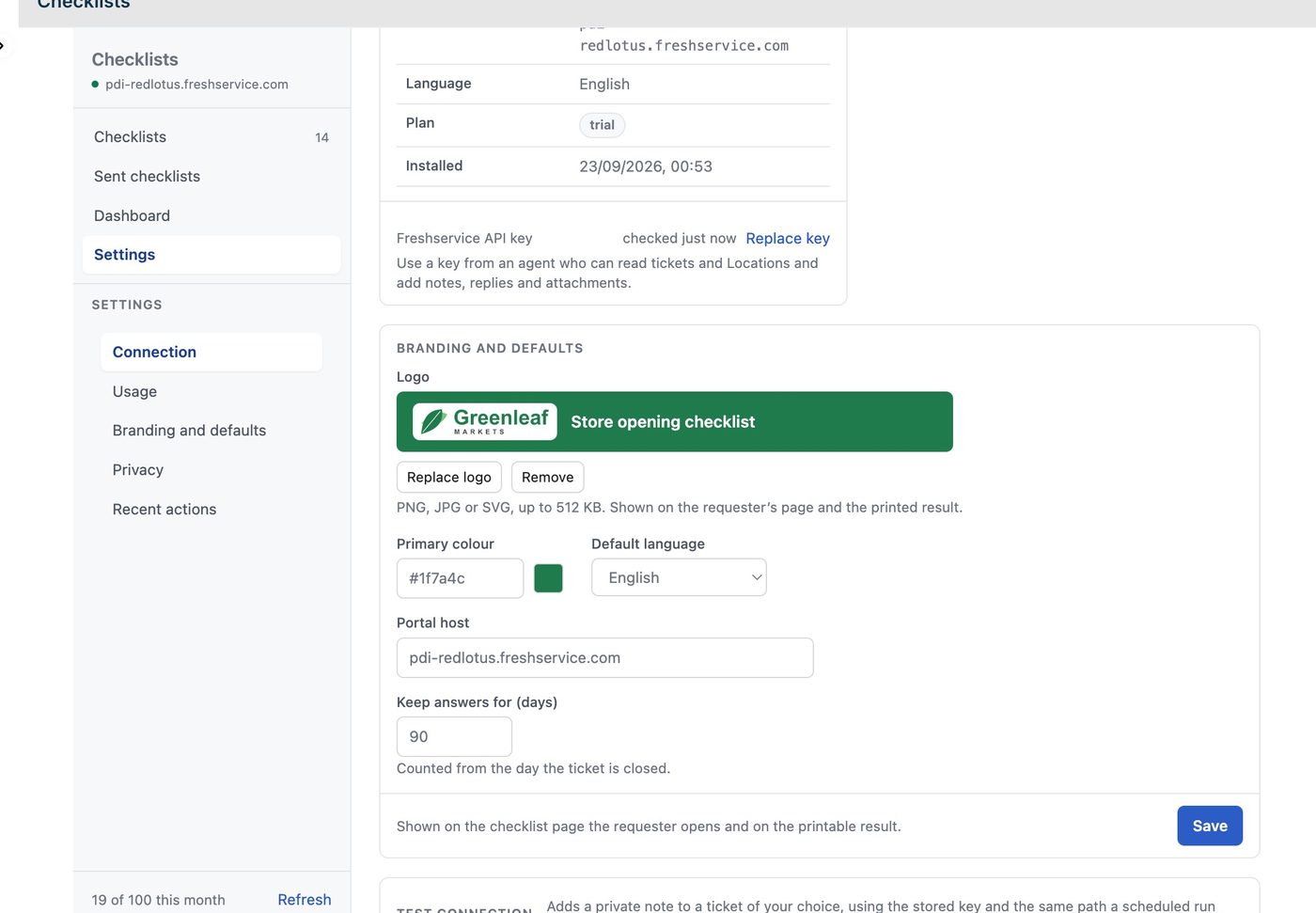
- Conexão. O seu domínio do Freshservice, se a chave de API ainda funciona, e o plano. Substituir chave recebe uma chave nova e a confere antes de salvar. Testar conexão publica uma nota privada no chamado que você indicar, usando a chave guardada. É o jeito mais rápido de provar que tudo funciona de ponta a ponta.
- Uso. Os checklists respondidos no mês e o plano. Enviar é grátis; um checklist conta quando é respondido.
- Marca e padrões. O seu logotipo (PNG, JPG ou SVG, até 512 KB), com uma prévia sobre a sua cor principal. Os dois aparecem na página do solicitante e no relatório impresso. Também o portal, o idioma padrão e Guardar respostas por (dias): de 7 a 3650, 90 por padrão, contados a partir do dia em que o chamado é fechado.
- Privacidade. Apagar os dados de um solicitante remove tudo o que é pessoal de todos os checklists que um e-mail enviou. Pede confirmação duas vezes. Fotos já anexadas a um chamado são cópia do próprio chamado e continuam lá.
- Ações recentes. Um registro do que os administradores mudaram.
Trocar o idioma muda os valores dos campos e as tags que o app grava dali em diante. Acrescente as opções do novo idioma aos dois dropdowns e atualize as automações que dependem das tags ou valores antigos. Tags existentes nunca são removidas.
4. Montar um checklist
Na aba Checklists, clique em Novo checklist, dê um título e um código e clique em Criar rascunho. A lista mostra todos os checklists com código, situação (rascunho, publicado ou arquivado) e versão.
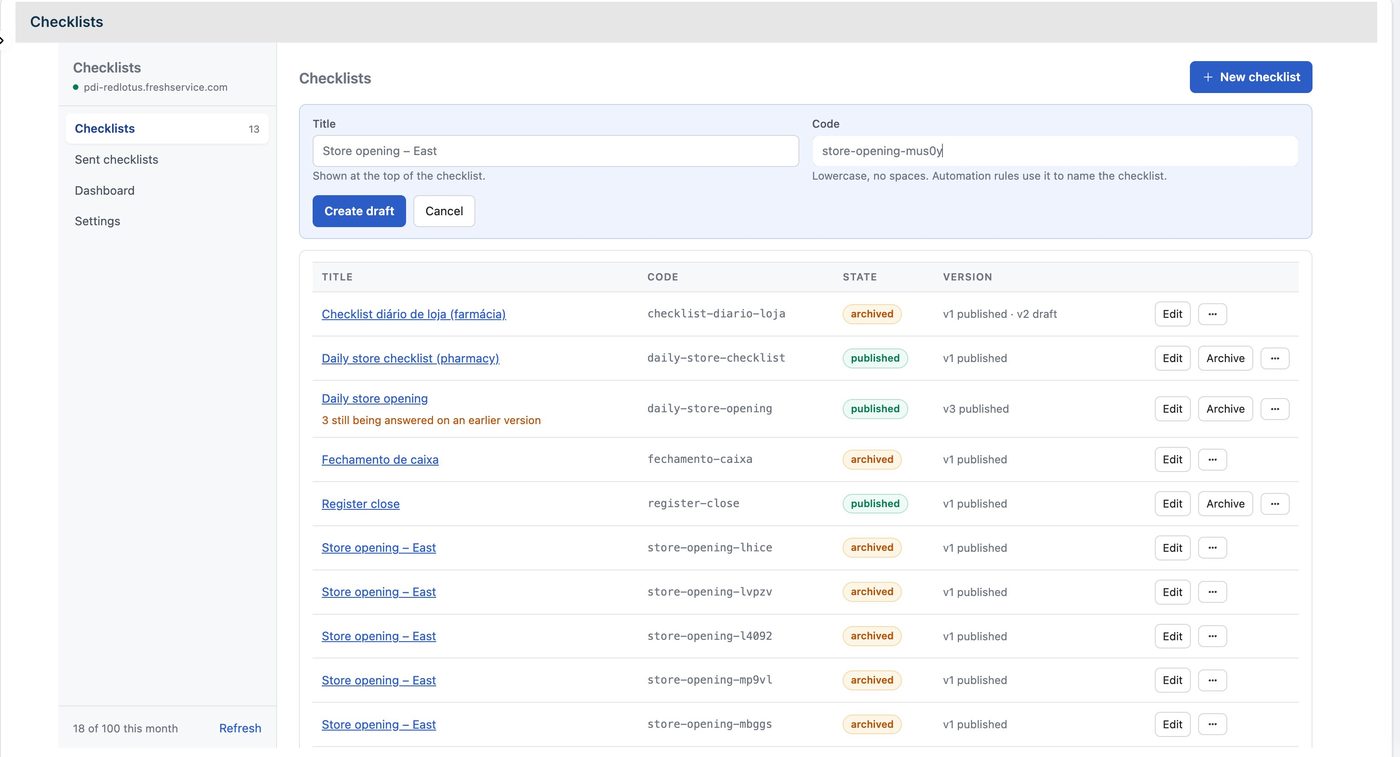
O editor tem seis seções na coluna da esquerda:
- Detalhes. O código é em minúsculas, sem espaços, e não pode ser mudado depois: as automações usam o código para identificar o checklist, e é ele que vai para o campo Checklist Template. O título é o que o solicitante vê. A descrição tem até 200 caracteres.
- Perguntas. Os itens, em ordem. Veja tipos de item e pontos e reprovações.
- Lembretes e expiração, Local, Quem pode responder e Agendamento, explicados abaixo.
Para acrescentar uma pergunta, use os botões de tipo no alto de Perguntas. Reordene arrastando a alça, ou com as setas no item selecionado. Acima das perguntas aparece a lista do que falta corrigir até o rascunho poder ser publicado.
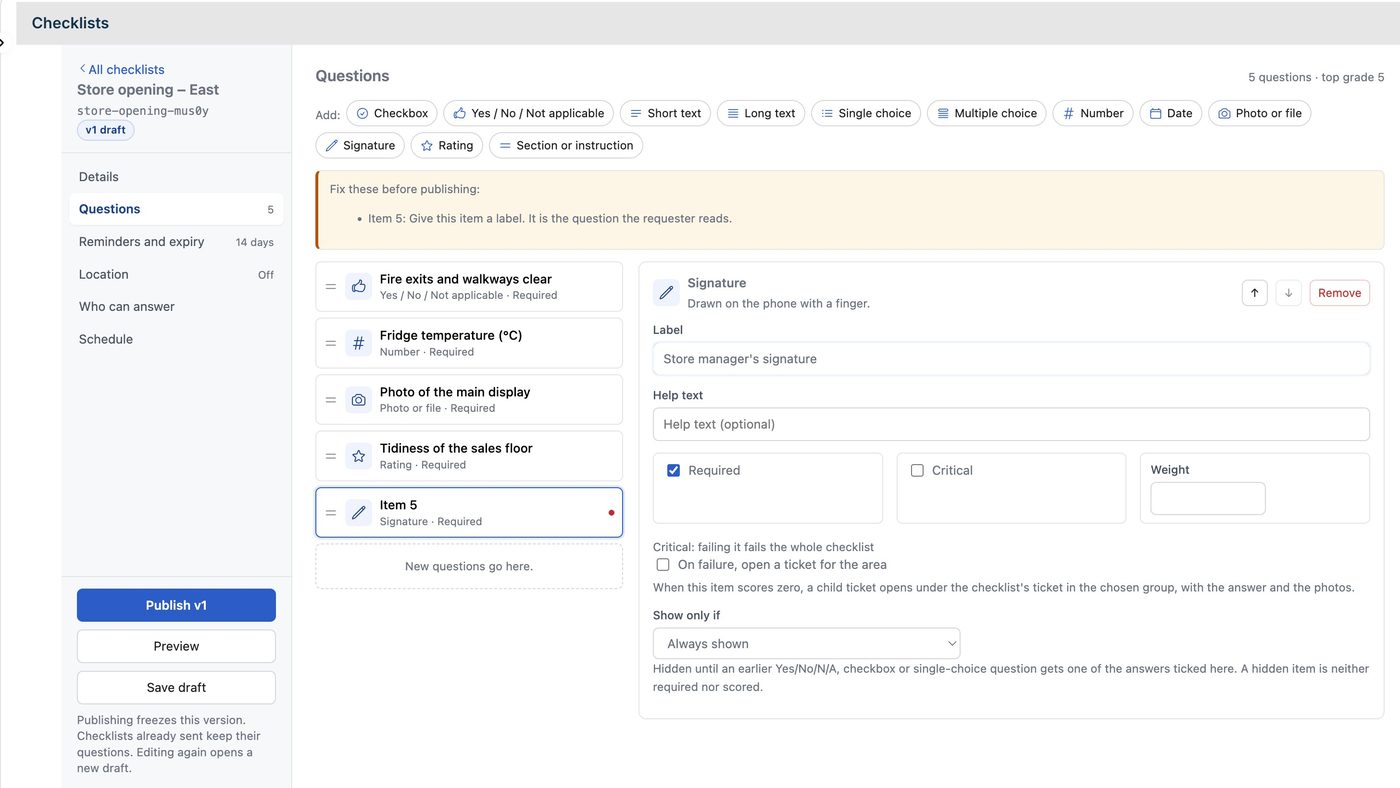
Todo item tem um rótulo (a pergunta que o solicitante lê), um texto de ajuda opcional, Obrigatório, Crítico e Peso. O resto depende do tipo.
5. Tipos de item
| Tipo | Opções | Pontuação |
|---|---|---|
| Caixa de seleção | Marcada ou não. | Marcada vale os pontos cheios. |
| Sim / Não / Não se aplica | Três botões. | Sim vale os pontos cheios, Não vale zero. Não se aplica fica fora da nota. |
| Texto curto | Uma linha, até 200 caracteres. | Não pontua. |
| Texto longo | Até 4000 caracteres. | Não pontua. |
| Escolha única | Uma lista de opções, cada uma com seus pontos. | Os pontos da opção escolhida. |
| Múltipla escolha | Opções com pontos, Teto de pontos e Máximo de opções selecionáveis. | Os pontos das opções escolhidas somam, até o teto. |
| Número | Aceito de / até é a faixa aprovada. Recusar abaixo de / acima de limita o que o celular aceita. | Pontos cheios dentro da faixa aceita, zero fora dela. |
| Data | Um seletor de data. | Não pontua. |
| Foto ou arquivo | Fotos da câmera. Permitir anexar arquivo aceita também PDF. Máximo de arquivos é 5 por padrão. Só JPG, PNG e PDF. | Pontos cheios quando há algo anexado. |
| Assinatura | Desenhada com o dedo. | Pontos cheios quando assinada. |
| Avaliação | Escala de / até, de 1 a 5 por padrão. | Proporcional ao valor escolhido. |
| Seção ou instrução | Um título ou um parágrafo de instruções. | Sem resposta, sem pontuação. |
6. Pontos, itens críticos e reprovações
Pontos e peso. Cada item que pontua vale os seus pontos vezes o Peso (1 por padrão). A pontuação é a porcentagem dos pontos possíveis, e a nota é essa porcentagem dividida por 10: 86% dá nota 8,6. Respostas Não se aplica e itens ocultos ficam fora dos dois lados da conta.
Aprovado ou reprovado. Um checklist é aprovado quando a pontuação atinge o mínimo, 80% por padrão, e nenhum item crítico zerou.
Crítico. Marque Crítico num item e reprovar nele reprova o checklist inteiro, seja qual for a pontuação. Use para o que não se negocia: saída de emergência, cadeia de frio, alarme.
Evidência na reprovação. Ao falhar, exigir Foto, Comentário ou os dois. Quando o item zera, o celular pede a evidência antes de deixar enviar.
Um chamado para a área. Ao falhar, abrir chamado para a área cria um chamado filho do chamado do checklist quando o item zera. Você define o Grupo, a Prioridade e o Assunto. Por padrão o assunto é o rótulo do item e a loja, com o prefixo [Checklist]. O chamado filho leva a resposta e as fotos e recebe a tag checklist-nao-conformidade. A nota de resultado lista os chamados abertos.
Mostrar somente se. Um item pode ficar oculto até um item anterior receber uma das respostas que você marcar. Só um item anterior do tipo Sim / Não / Não se aplica, caixa de seleção ou escolha única pode ser a condição. Um item oculto não é obrigatório nem pontua.
7. Local e cerca virtual
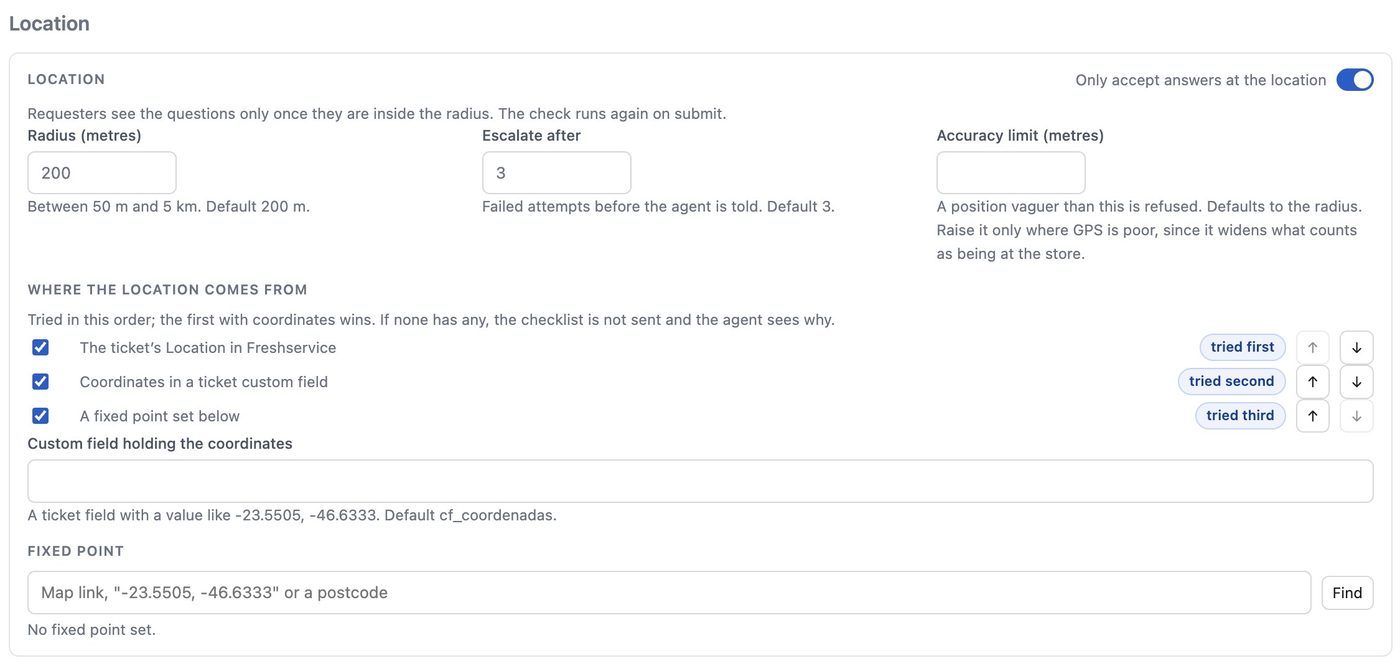
Só aceitar respostas no local liga a cerca virtual. O solicitante só vê as perguntas quando o celular está dentro do raio, e a posição é conferida de novo no envio.
- Raio (metros). De 50 m a 5 km, 200 m por padrão.
- Limite de precisão (metros). Uma posição mais vaga que isso é recusada. Por padrão é igual ao raio. Aumente só onde o GPS é ruim, porque isso alarga o que conta como estar na loja.
- Escalar depois de. Tentativas falhas antes de o agente ser avisado, 3 por padrão. O chamado recebe uma nota privada e a tag
checklist-bloqueado.
De onde vem o local é tentado na ordem que você definir, e vale a primeira fonte com coordenadas:
- O Local do chamado no Freshservice. O Local precisa de um endereço com CEP, ou de coordenadas.
- Coordenadas em um campo personalizado do chamado, com um valor como
-23.5505, -46.6333. O nome do campo écf_coordenadaspor padrão. - Um ponto fixo, para um checklist que acontece sempre no mesmo lugar. Cole um link de mapa,
lat, lngou um CEP, e depois clique em Conferir no mapa.
Se nenhuma fonte der coordenadas, o checklist não é enviado. A situação fica Sem local, o chamado recebe uma nota e a tag de bloqueado, e o agente pode corrigir o Local e enviar de novo. Com a cerca desligada, a posição é registrada mesmo assim no envio.
8. Lembretes, expiração e quem pode responder
- Cobrar um checklist não respondido. Envie um lembrete 1, 3 ou 7 dias depois do envio, no máximo dois. Cada lembrete é uma resposta pública no chamado, mandada por e-mail pelo Freshservice a partir do seu endereço de suporte. Lembretes que cairiam depois da expiração não são enviados.
- Expira depois de (dias). De 1 a 90, 14 por padrão. Depois disso o link para de aceitar respostas, o chamado recebe uma nota privada e a tag
checklist-expirado, e o Checklist Status vira Expirado. - Quem pode responder. Desligado, quem o chamado indica como solicitante pode responder. Com Só alguns cargos ligado, o Cargo, o Departamento ou o Local do solicitante precisa estar na sua lista. Também dá para liberar os Responsáveis pelas Localizações acima da loja. A conferência é feita no cadastro do contato no Freshservice, na hora do envio.
9. Pré-visualizar e publicar
- Salvar rascunho guarda as mudanças sem publicar.
- Pré-visualizar abre o rascunho como o solicitante vê, numa página do tamanho de um celular. Nada do que você preencher é salvo, e o link expira em 15 minutos.
- Publicar vN congela a versão. Só checklists publicados podem ser enviados. Checklists já enviados mantêm suas perguntas. Editar de novo abre um novo rascunho, e a coluna da esquerda mostra quantos ainda estão sendo respondidos na versão anterior.
10. Enviar pela barra lateral do chamado
Abra um chamado cujo solicitante tenha e-mail. Na barra lateral direita, abra Checklists, escolha um checklist em Enviar um checklist e clique em Enviar.
O app publica uma resposta pública no chamado com um link privado, e o e-mail chega ao solicitante pelo endereço do seu próprio helpdesk. O chamado recebe a tag checklist-enviado e o Checklist Status vira Pendente.
Dali em diante o painel mostra cada checklist do chamado: a situação, Respondidos x de y, a nota, quando foi enviado e respondido, e as tentativas de localização.
11. Enviar por agendamento
Na seção Agendamento do editor, ligue Enviar este checklist automaticamente. Cada execução cria um chamado por Local e envia o checklist junto.
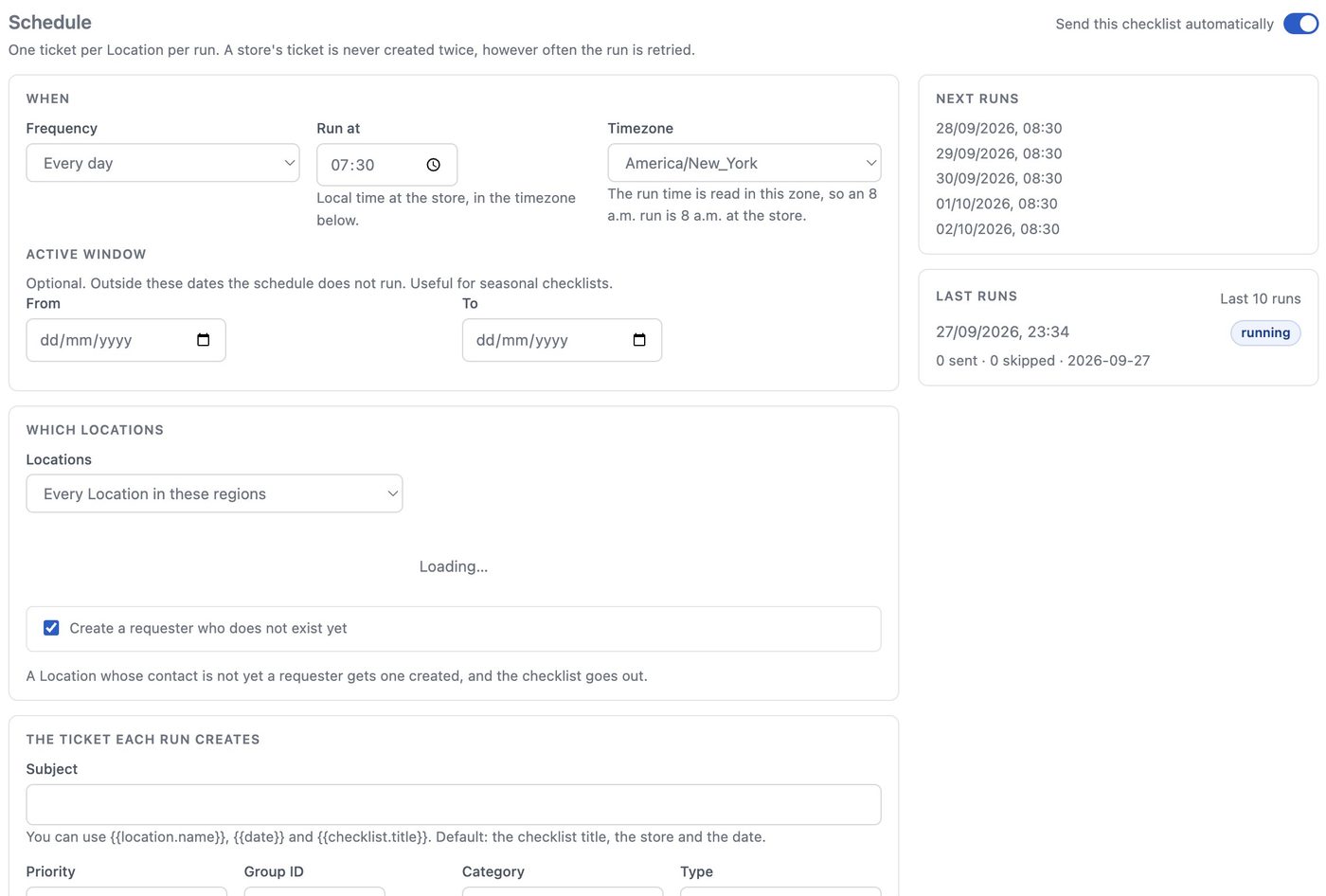
- Frequência. Todo dia, certos dias da semana ou uma vez por mês.
- Executar às e Fuso horário. O horário é o horário local da loja, no fuso escolhido.
- Janela ativa. Datas De e Até opcionais. Fora delas o agendamento não roda. Útil para checklists sazonais.
- Quais Locais. Todos os Locais; todos os Locais de certas regiões (Locais dentro de um Local pai); Locais cujo nome contém um trecho de texto; ou só os Locais que você escolher.
- Criar um solicitante que ainda não existe. Desligado por padrão. O checklist vai para o contato de cada Local no Freshservice. Ligado, um contato que ainda não é solicitante ganha um cadastro.
- O chamado que cada execução cria. Assunto (dá para usar
{{location.name}},{{date}}e{{checklist.title}}), Prioridade, ID do grupo, Categoria e Tipo. Expira depois de (dias), de 1 a 365, substitui a expiração do próprio checklist nos envios agendados.
Chamados agendados recebem a tag checklist-agendado. Um Local nunca ganha dois chamados no mesmo período, por mais que uma execução seja repetida. Próximas execuções lista as cinco seguintes. Últimas 10 execuções mostra quantos foram enviados ou pulados, com o motivo de cada loja pulada, inclusive execuções que não aconteceram.
12. No celular do solicitante
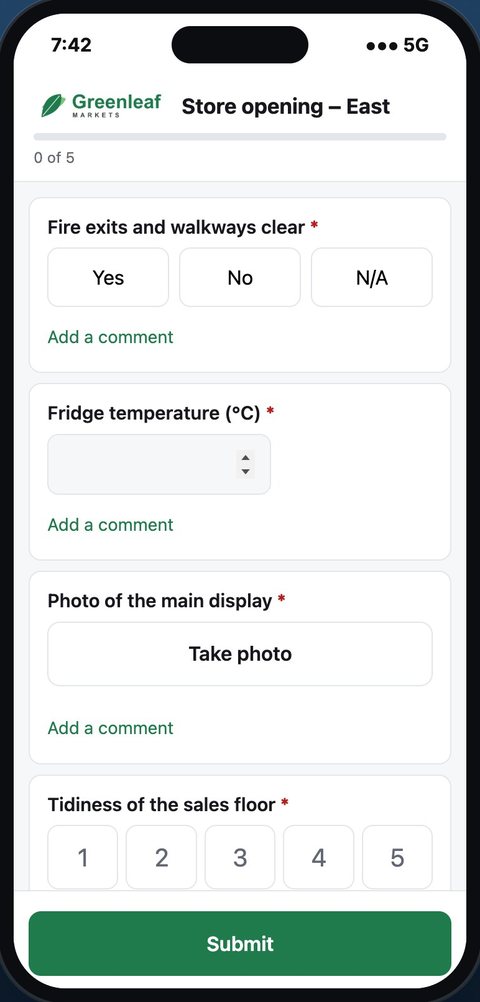
O solicitante abre o link do e-mail em qualquer celular. Não há app nem login. A página leva o seu logotipo e a sua cor.
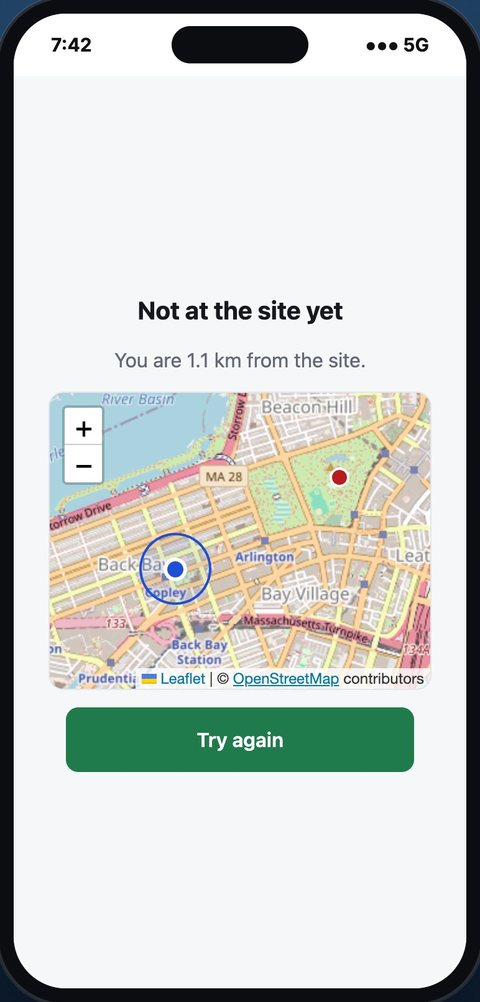
- Primeiro a localização. Se o checklist tem cerca, a página diz Verificando sua localização… e pede permissão ao navegador. Fora do raio, mostra a que distância o celular está, num mapa, com Tentar novamente. Se a permissão for negada, ou a posição não for precisa o bastante, a página diz qual dos dois e como resolver.
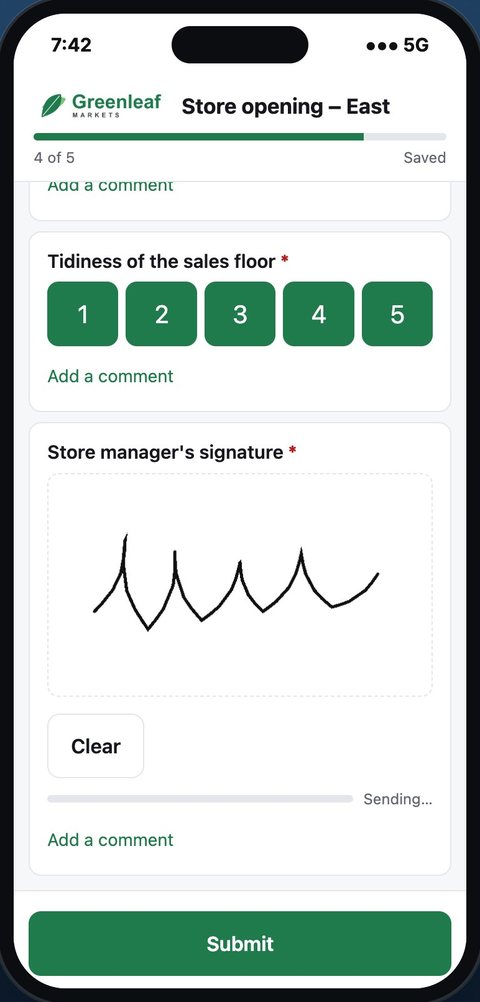
- Respondendo. Tirar foto abre a câmera, Anexar arquivo aparece onde você liberou arquivos, e Comentar está em todo item. Quando uma resposta reprova e há evidência obrigatória, a página avisa: Esta resposta reprovou. Adicione uma foto ou um comentário.
- Salvo enquanto responde. As respostas ficam guardadas no celular, então fechar a página ou perder o sinal não perde nada.
- Enviar. Os itens obrigatórios precisam estar respondidos. A página então mostra Checklist enviado, com a nota e Aprovado ou Reprovado.
13. O resultado no chamado
Quando o solicitante envia, o app grava no chamado:
- Uma nota privada, Resultado do checklist: título (vN), com o resultado, a pontuação e a nota, os itens críticos reprovados, quando foi enviado, a localização no envio com o link Abrir no mapa, o dispositivo, os comentários do solicitante e os chamados abertos para as áreas.
- Anexos: as fotos, a assinatura e um PDF com o resultado completo.
- Os campos: Checklist Status Concluído, Checklist Nota, Checklist Resultado Aprovado ou Reprovado, Checklist Concluído em e Checklist Template.
- Tags:
checklist-concluido, maischecklist-aprovadoouchecklist-reprovado.
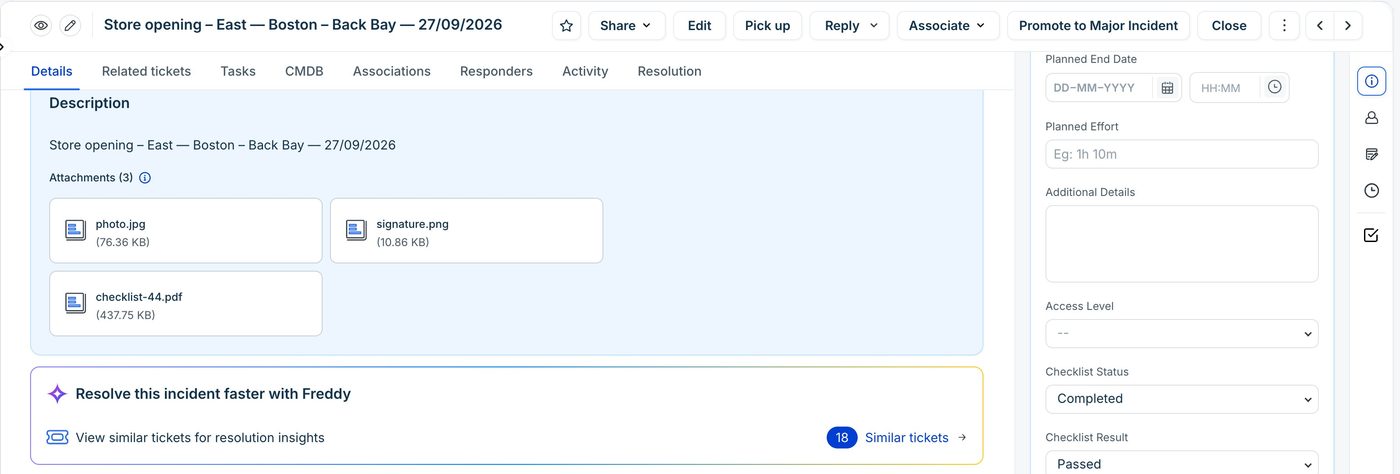
| Tag (português) | Tag (inglês) | Quando |
|---|---|---|
checklist-enviado | checklist-sent | Um checklist foi enviado no chamado. |
checklist-agendado | checklist-scheduled | O chamado foi criado por um agendamento. |
checklist-concluido | checklist-completed | O solicitante enviou. |
checklist-aprovado | checklist-passed | Foi aprovado. |
checklist-reprovado | checklist-failed | Foi reprovado. |
checklist-expirado | checklist-expired | Expirou sem resposta. |
checklist-bloqueado | checklist-blocked | A cerca bloqueou o solicitante, ou o chamado não tinha localização utilizável. |
checklist-nao-respondido | checklist-unanswered | Posta pela regra do checklist de exemplo quando ele expira sem resposta. |
checklist-nao-conformidade | checklist-non-conformity | No chamado filho aberto para uma área. |
Automações. Os campos e as tags existem para que os seus próprios fluxos do Freshservice ajam sobre um resultado. Por exemplo: quando Checklist Resultado for Reprovado, mude a prioridade para Alta e atribua o chamado ao grupo regional. Quando a tag checklist-expirado for adicionada, avise o gerente da loja.
O checklist de exemplo traz algumas regras próprias: quando reprova, o chamado vai para prioridade Alta e para um grupo chamado Supervisão Regional, com uma nota. Quando expira sem resposta, ganha checklist-nao-respondido e uma nota. Essas regras ainda não podem ser editadas por uma tela. Para os seus checklists, use automações do Freshservice sobre os campos e as tags.
14. O relatório para impressão
Na barra lateral, Imprimir resultado abre o relatório numa nova aba. O link funciona por alguns minutos; abra de novo pelo chamado para ter um novo. Use a janela de impressão do navegador e escolha Salvar como PDF para guardar uma cópia.
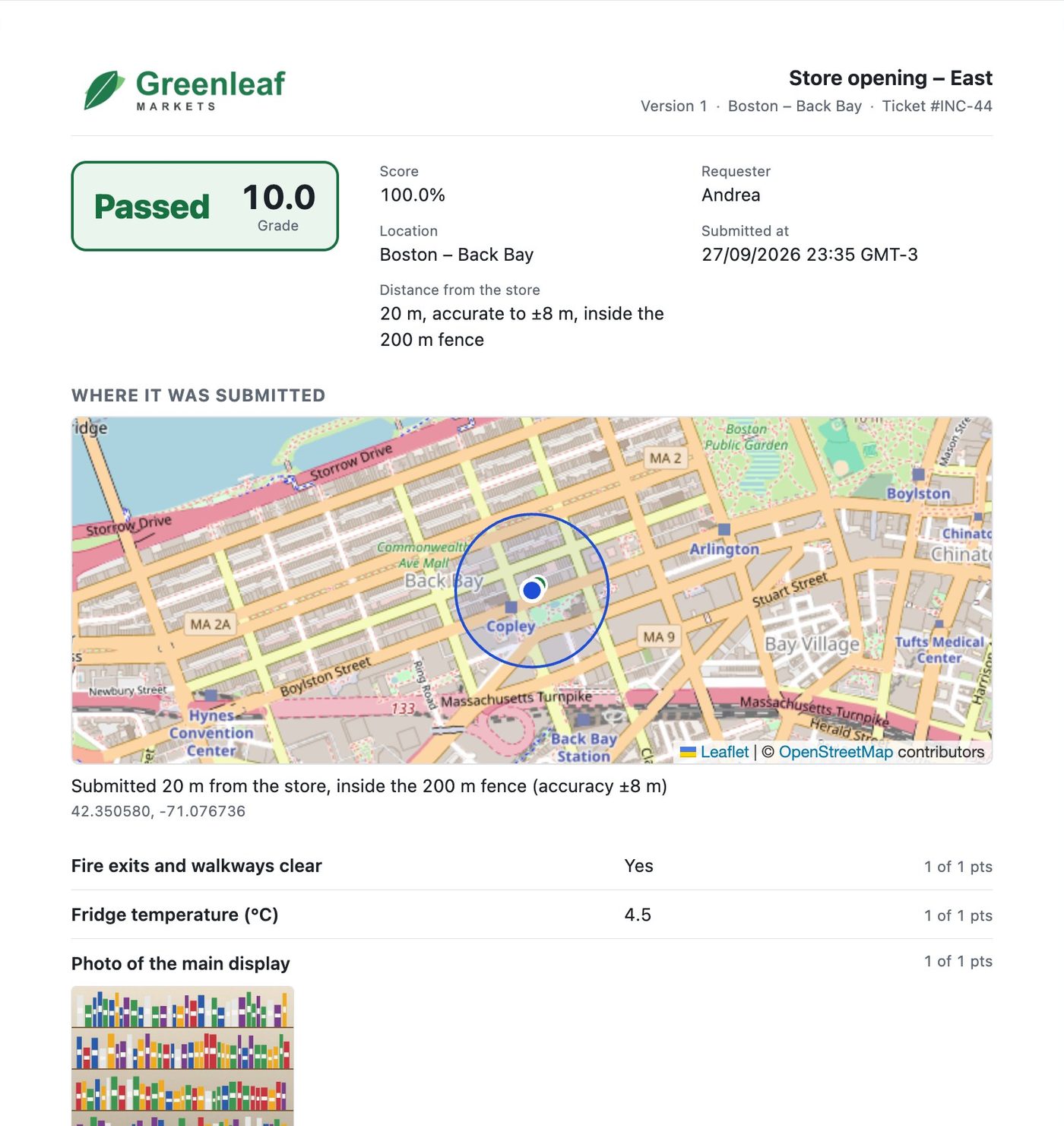
Toda página tem o seu logotipo, o nome e a versão do checklist, a loja e o chamado no cabeçalho, e o chamado, o solicitante, o horário do envio, o número da página, o horário da impressão e Feito por Red Lotus Tecnologia no rodapé. O corpo traz o resultado e a nota, um mapa de onde foi enviado com a distância até a loja, todas as respostas com seus pontos, os comentários, as fotos e a assinatura.
15. Painel e checklists enviados
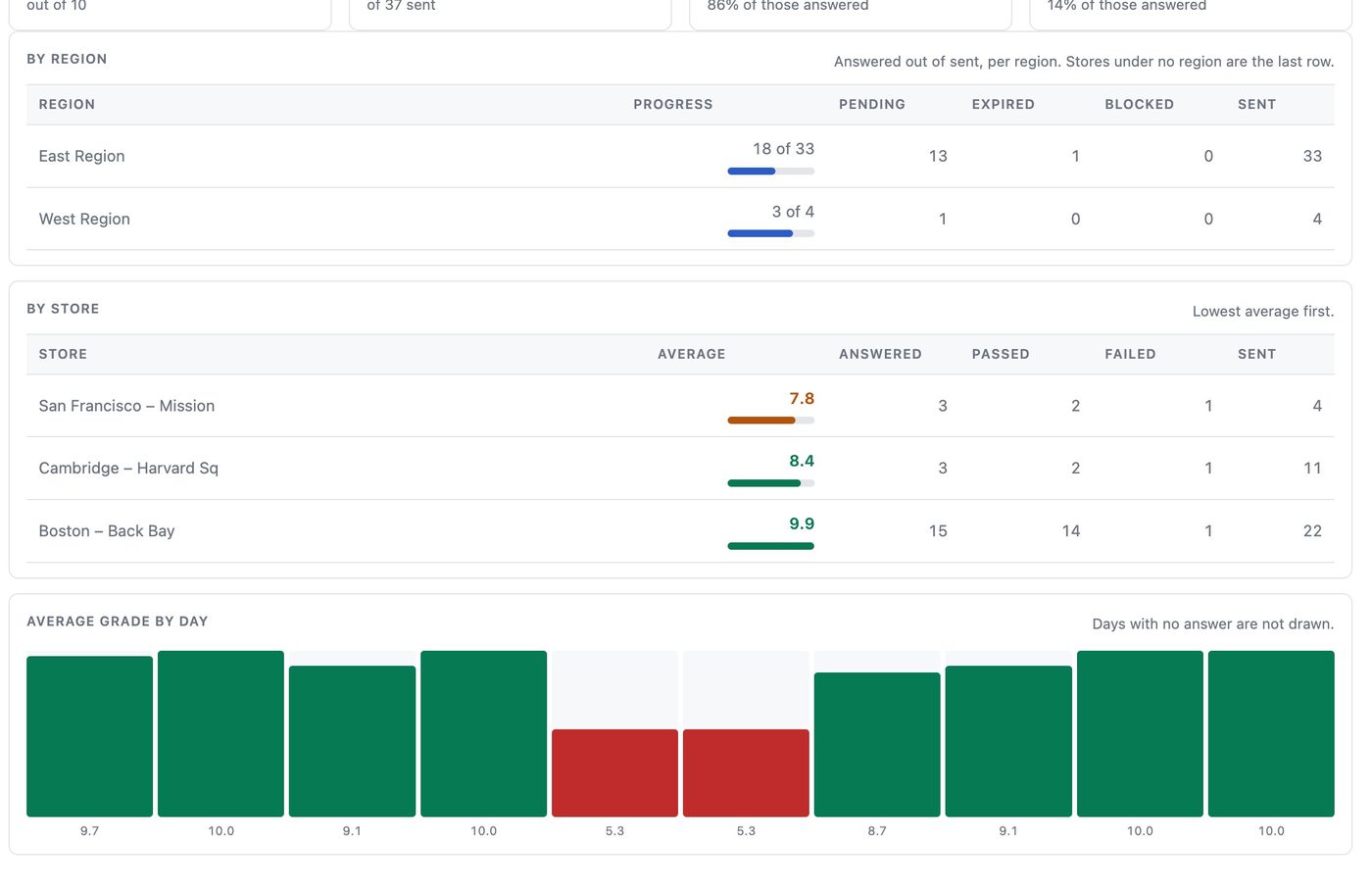
O Painel filtra por checklist, região, resultado e período. Mostra quadros de Pendentes, Iniciados, Respondidos, Vencidos e Bloqueados; a nota média de 0 a 10; respondidos sobre enviados; aprovados e reprovados com suas porcentagens; uma tabela Por região; uma tabela Por loja com a menor média primeiro; e a nota média por dia. Ele se atualiza a cada 60 segundos.
Checklists enviados é a lista completa: chamado, checklist, solicitante, Local, situação, resultado, nota, e quando foi enviado, respondido e quando expira. Filtre por checklist, região, situação, resultado, faixa de nota, parte do e-mail do solicitante, número do chamado e um período sobre a data de criação, envio, resposta ou expiração. Exportar CSV com estes filtros baixa o que está na tela (separado por ponto e vírgula, abre no Excel). Cada linha tem Resultado, Reenviar e Reabrir.
16. Reenviar, reabrir e expiração
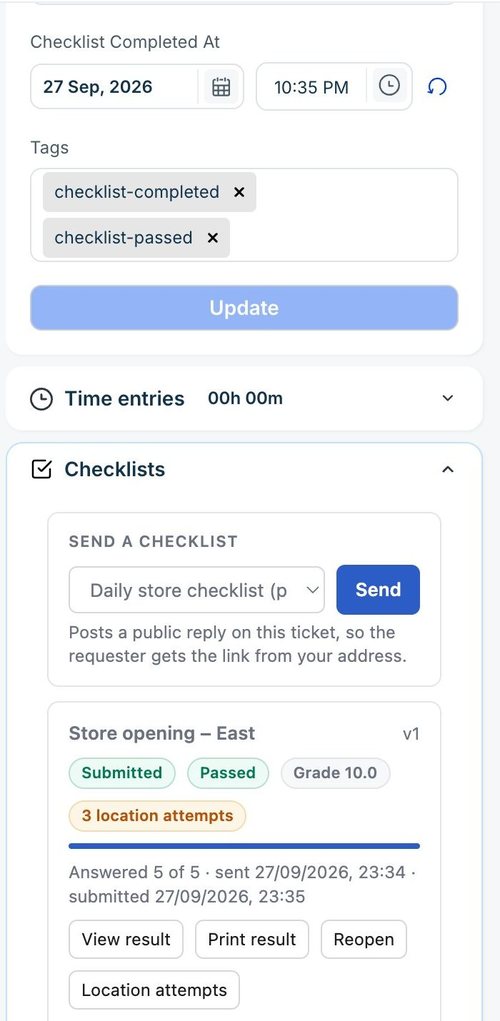
- Reenviar link manda o link de novo, para o solicitante que perdeu o e-mail.
- Reabrir manda um link novo e invalida o antigo. As respostas já dadas são mantidas, então o solicitante continua de onde parou, ou corrige um checklist já enviado.
- Ver resultado mostra as respostas dentro do Freshservice. Tentativas de localização lista cada tentativa com quando, o resultado, a distância e a precisão.
- Expiração. Um checklist não respondido até a data de expiração para de aceitar respostas. Veja lembretes e expiração.
17. Arquivar e excluir
- Excluir só aparece para um checklist que nunca foi enviado. Ele some de vez.
- Arquivar serve para todos os outros. Para os novos envios, inclusive do agendamento, e mantém o histórico: checklists enviados, resultados e relatórios continuam visíveis.
18. Quando algo não funciona
| O que aparece | O que fazer |
|---|---|
| A página de instalação recusa a chave | Copie a chave de novo do perfil do agente. Confira se o agente está ativo e tem um papel de agente no workspace, não só Account Admin. |
| 403 nos chamados | O usuário da chave não tem papel de agente no workspace. Dê um a ele e use Testar conexão em Configurações. |
| Os campos do checklist ficam vazios | Confira os rótulos e as opções dos dropdowns com a seção 2. O usuário da chave precisa de um papel de administrador que veja o Field Manager; sem ele a leitura dos campos dá 403. |
| Configurações diz que a chave não é mais aceita | Ela foi revogada, ou o dono perdeu o acesso. Use Substituir chave em Configurações. A chave nova vale a partir da próxima chamada. |
| O envio diz que o chamado não tem solicitante ou e-mail | Defina o solicitante, ou acrescente um e-mail no cadastro do contato. |
| O envio diz que o solicitante não se qualifica | O checklist limita quem pode responder. Confira o cargo, o departamento e o Local do contato, ou a lista em Quem pode responder. |
Situação Sem local, tag checklist-bloqueado | Nenhuma fonte de localização deu coordenadas. Dê ao Local do chamado um endereço com CEP, preencha o campo de coordenadas, ou defina um ponto fixo, e envie de novo. |
| O solicitante está na loja mas aparece fora da cerca | Peça para ligar a localização precisa no navegador e tentar de novo ao ar livre ou perto de uma janela. Se o GPS é ruim naquela loja, aumente o limite de precisão, ou o raio. |
| Uma execução agendada pulou uma loja | Últimas 10 execuções mostra o motivo: o Local não tem e-mail de contato, o contato não é solicitante e a criação está desligada, o Local não tem coordenadas, ou o checklist não está publicado. |
| Imprimir resultado mostra um link expirado | Os links de impressão duram alguns minutos. Clique de novo em Imprimir resultado no chamado. |
19. Perguntas
O solicitante precisa de licença do Freshservice ou de um app? Não. Ele abre um link no navegador do celular.
Dá para responder pelo computador? Sim, se o checklist não tiver cerca. Um checklist com cerca precisa de um aparelho que dê uma posição precisa, o que na prática quer dizer um celular.
E se mudarmos um checklist depois de enviar? Publicar cria uma versão nova. Checklists já enviados mantêm a versão deles até serem respondidos ou expirarem.
Onde ficam os dados, e por quanto tempo? No serviço na Microsoft Azure (westus2), pelo número de dias que você definir depois que o chamado fecha, 90 por padrão. O chamado, as notas e os anexos continuam no Freshservice. Veja a política de privacidade.
O que acontece se desinstalarmos? Nada é apagado do Freshservice. A cópia do serviço é apagada pelo seu prazo de retenção.
Dá para traduzir ou adaptar? O app fala português do Brasil e inglês. Para qualquer outra coisa, escreva para info@redlotus.com.br.
Mais sobre o app na página do Checklists. Os termos de uso tratam de licença, cobrança e suporte.