Toda loja abriu certo hoje? Agora dá para ver.
O Checklists para Freshservice tira do papel os checklists de abertura, fechamento e segurança das suas lojas e coloca no celular do gerente. Ele responde na loja, com fotos e assinatura. Cada resposta volta para um ticket do Freshservice com nota de 0 a 10 e resultado Aprovado ou Reprovado. A matriz vê todas as lojas num painel só.
A matriz não consegue ver se toda loja abriu certo.
Uma rede de varejo funciona à base de checklist. Abertura e fechamento, temperatura das geladeiras, saídas de emergência, conferência de caixa, padrão de vitrine. Na maioria das redes isso fica no papel atrás do balcão, numa planilha compartilhada ou num grupo de WhatsApp cheio de foto. Cada loja faz a sua parte. A matriz não tem um lugar só para ver se todas fizeram.
O papel não sai da loja
O formulário assinado às 7h40 vai para a gaveta. Ninguém na matriz lê até alguma coisa já ter dado errado.
Nada prova que alguém estava lá
Um quadrado marcado não diz onde nem quando foi marcado. Uma planilha pode ser preenchida em casa na noite anterior.
A falha não chega a ninguém
Uma geladeira quebrada anotada no formulário é só uma anotação no formulário. A manutenção só fica sabendo se alguém lembrar de ligar.
Não dá para comparar lojas
Sem nota não há ranking. Não dá para saber qual loja reprova sempre nos mesmos itens, nem qual região está piorando.
Do modelo de checklist até a nota no ticket.
Tudo acontece dentro do Freshservice, menos a resposta, que acontece num celular, na loja.
Monte o checklist
Um administrador abre o Checklists na barra lateral esquerda do Freshservice e monta o checklist: perguntas, pontos, itens críticos, o que acontece quando um item reprova e onde ele precisa ser respondido.
Envie
Por agendamento, com um ticket por loja toda manhã, ou à mão pela barra lateral de qualquer ticket. O link chega ao solicitante como resposta pública, do endereço do seu próprio helpdesk.
Responda na loja
O gerente abre o link no celular. Sem app e sem login. Se o checklist tem cerca geográfica, as perguntas só aparecem quando ele está na loja.
O resultado volta para o ticket
Uma nota privada com a nota, as fotos, a assinatura e um PDF. Cinco campos do ticket e um conjunto de tags são preenchidos, e as automações, visões e relatórios do Freshservice podem agir sobre o resultado.
A matriz lê o painel
Taxa de aprovação e nota média por região e por loja, a evolução dia a dia e uma lista filtrável de todo checklist enviado, com exportação em CSV.
Noventa segundos, do construtor ao relatório.
Monte o checklist que suas lojas já preenchem no papel.
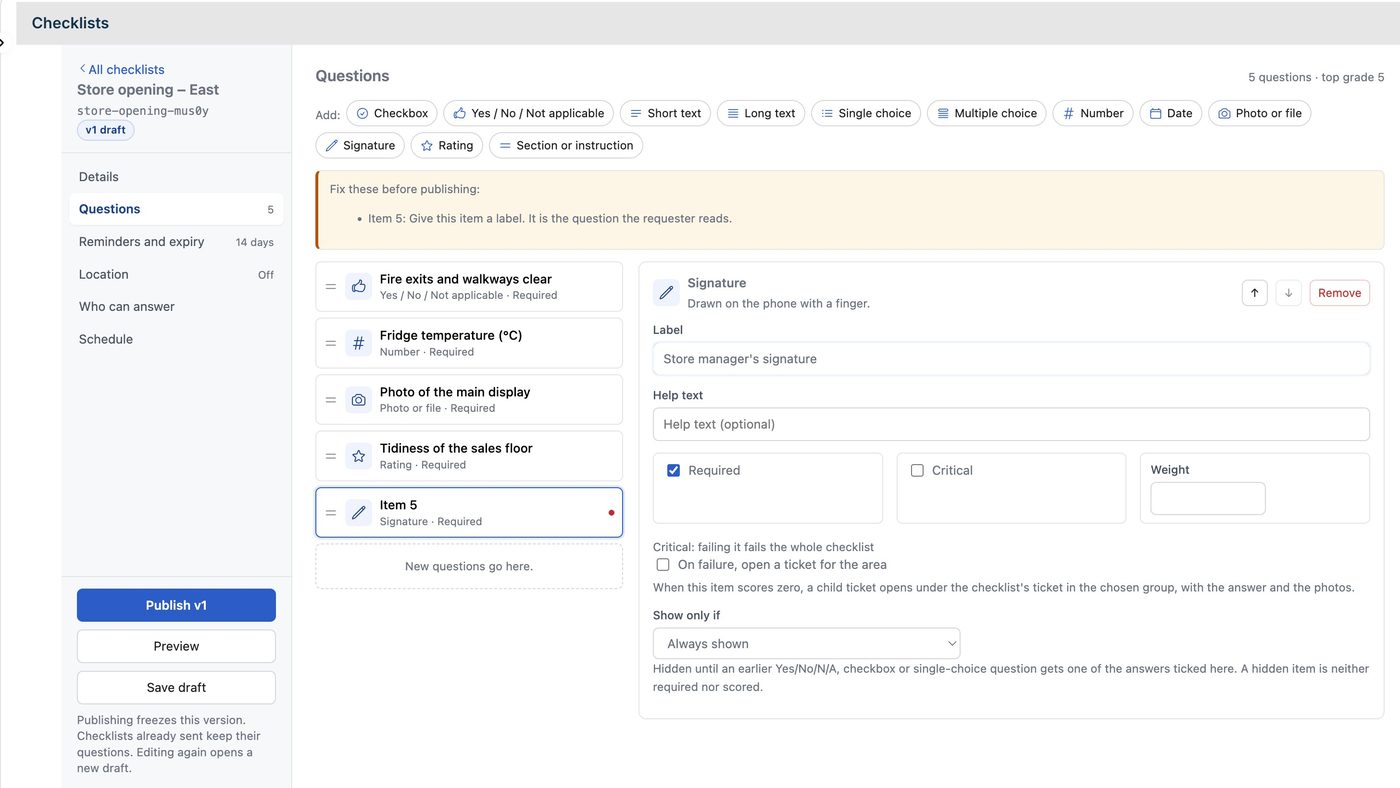
O construtor fica no app de página inteira. Você adiciona perguntas de doze tipos, arrasta para pôr em ordem e define, para cada uma, se é obrigatória, quanto pesa e o que acontece quando reprova. Publicar congela uma versão: checklists já enviados mantêm as perguntas com que foram enviados, e editar de novo abre um rascunho novo.
| Tipo de item | O que o solicitante faz | Como pontua |
|---|---|---|
| Caixa de seleção | Marca ou não. | Marcado ganha os pontos. |
| Sim / Não / Não se aplica | Escolhe uma de três. | Sim ganha os pontos. Não se aplica fica fora da nota. |
| Escolha única | Escolhe uma opção. | Cada opção vale seus próprios pontos. |
| Múltipla escolha | Escolhe várias opções. | Os pontos somam, até um teto que você define. |
| Número | Digita uma leitura, como a temperatura da geladeira. | Nota cheia dentro da faixa aceita, zero fora dela. Valores sem sentido podem ser recusados de vez. |
| Avaliação | Escolhe um valor numa escala, de 1 a 5 por padrão. | Proporcional ao valor. |
| Foto ou arquivo | Tira uma foto, ou anexa um PDF se você permitir. | Ganha os pontos quando algo é anexado. |
| Assinatura | Assina com o dedo. | Ganha os pontos quando assinado. |
| Texto curto, Texto longo, Data | Digita uma resposta ou escolhe uma data. | Não pontua. |
| Seção ou instrução | Lê. | Sem resposta, sem nota. |
Uma nota de 0 a 10, e os itens que não podem falhar.
Cada resposta ganha seus pontos vezes o peso do item. A nota é o percentual dos pontos possíveis, na escala de 0 a 10. Um checklist é aprovado quando atinge a nota de corte, 80% por padrão, e nenhum item crítico zerou.
Marque um item como crítico e reprovar nele reprova o checklist inteiro, não importa o resto. Saída de emergência bloqueada é reprovação mesmo com a prateleira perfeita.
Quando um item reprova, você pode exigir evidência na hora: o celular pede uma foto, um comentário ou os dois antes de o solicitante seguir. Você também pode abrir um ticket para a área: um ticket filho sob o ticket do checklist, no grupo e na prioridade que você escolher, com a resposta e as fotos anexadas. A geladeira quebrada vai direto para a manutenção.
Mostrar somente se deixa o checklist curto. Um item pode esperar uma resposta anterior de Sim / Não / N/A, caixa de seleção ou escolha única, e um item escondido não é obrigatório nem pontua.
Só vale resposta de dentro da loja.
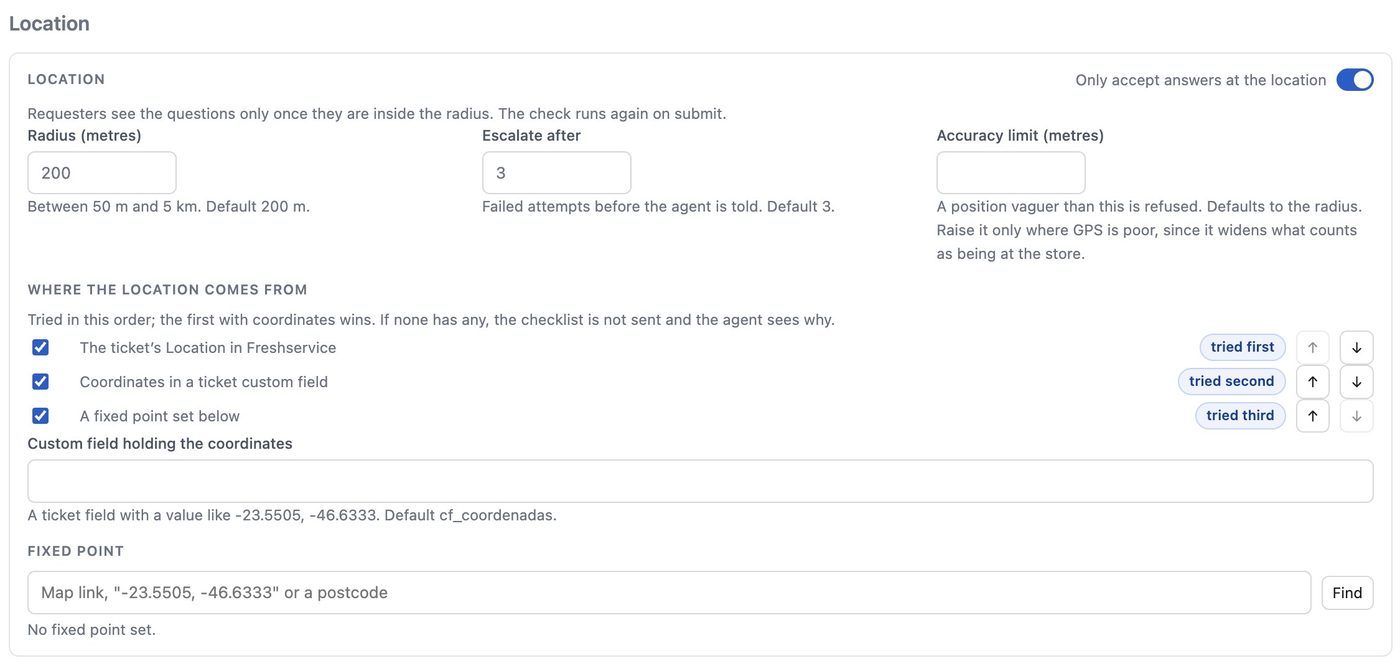
Ligue Só aceitar respostas no local e o solicitante só vê as perguntas quando o celular está dentro do raio, 200 metros por padrão, de 50 metros a 5 km. A posição é conferida de novo no envio. Uma leitura imprecisa demais é recusada, e depois de três tentativas sem sucesso, por padrão, o agente é avisado.
A posição da loja vem da Localização do ticket no Freshservice, de coordenadas num campo do ticket ou de um ponto fixo que você cola como link de mapa ou CEP, testados na ordem que você escolher. Se nenhuma fonte dá uma posição, o checklist não é enviado e o ticket diz por quê. Com a cerca desligada, a posição continua sendo registrada no envio.
Um ticket por loja, toda manhã, sem ninguém enviar.
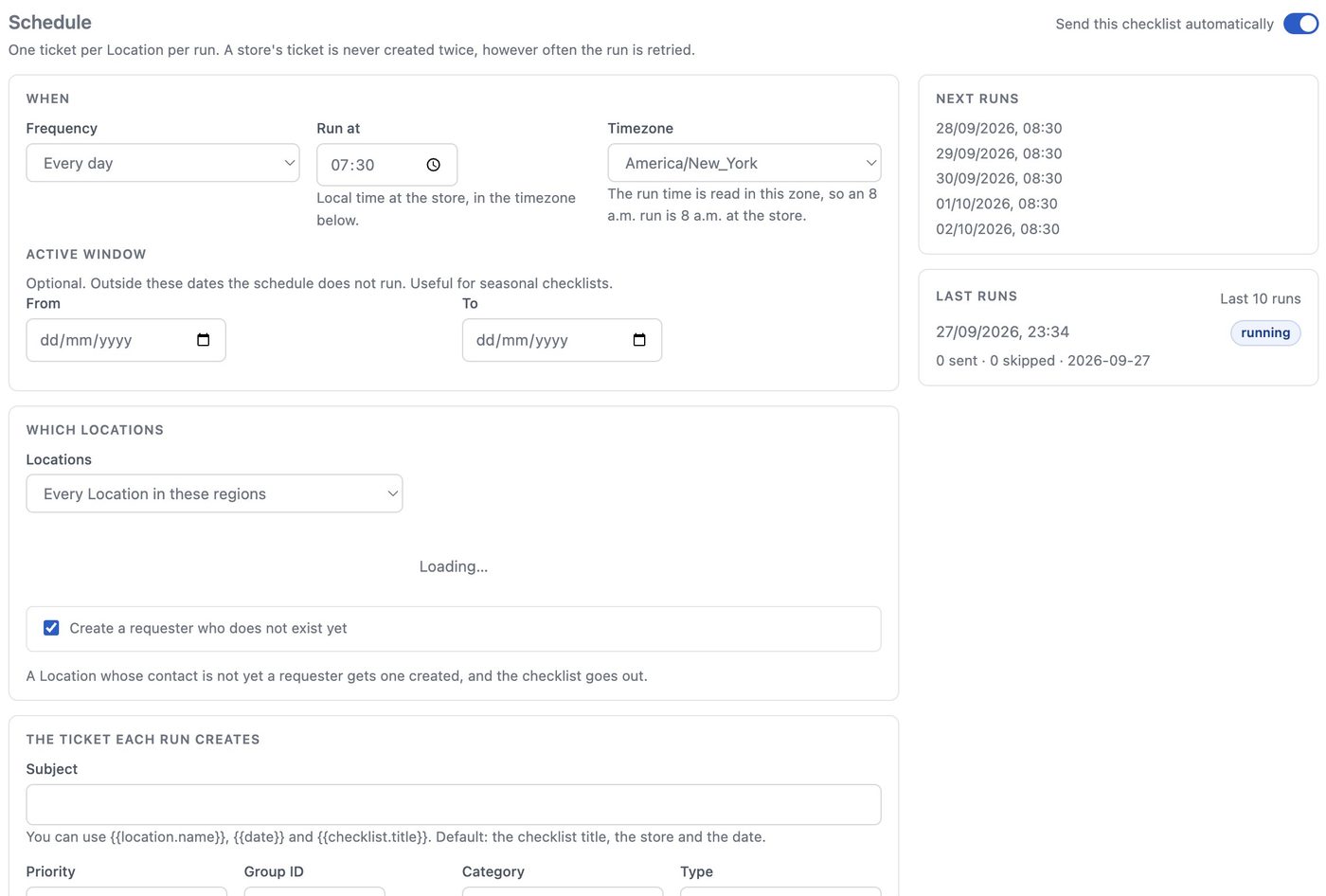
Um agendamento envia o checklist sozinho: todo dia, em certos dias da semana ou uma vez por mês, num horário lido no fuso da loja, então uma execução às 8h é 8h em toda loja. Você escolhe as lojas listando uma a uma, por região (as suas Localizações do Freshservice, aninhadas) ou por um trecho do nome.
Cada execução cria um ticket por loja com o assunto, a prioridade, o grupo, a categoria e o tipo que você definiu, e envia o link ao contato da loja. Uma loja nunca recebe duas vezes o ticket do mesmo período, por mais que a execução seja repetida. O cartão mostra as próximas cinco execuções e as últimas dez, com quantos foram enviados ou pulados e por quê.
Um link, um celular e nenhum login.
O solicitante recebe o link num e-mail do seu helpdesk e abre em qualquer celular. A página leva o seu logo. Ele responde uma pergunta por vez, tira fotos com a câmera, assina com o dedo e toca em Enviar. As respostas ficam salvas no celular conforme ele avança, então o sinal fraco no fundo da loja não faz perder nada. Ao enviar, ele vê a nota e se foi aprovado.
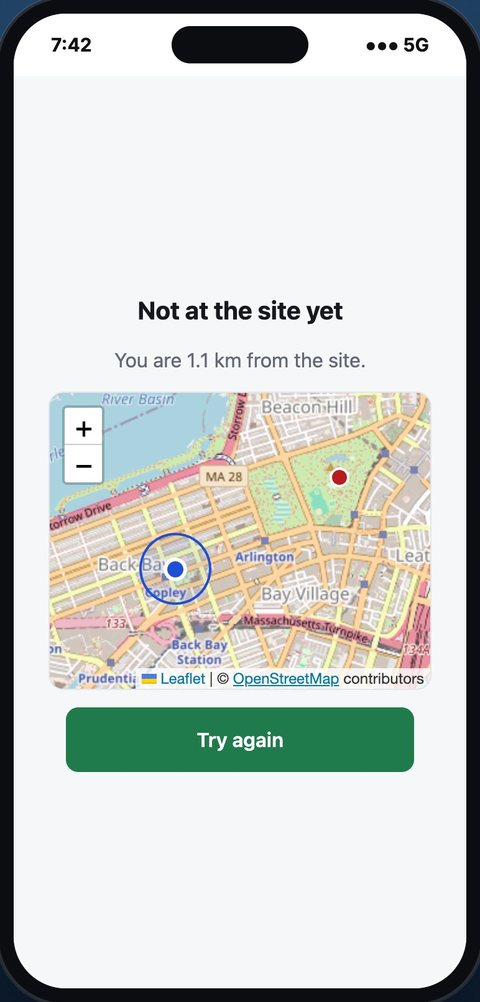
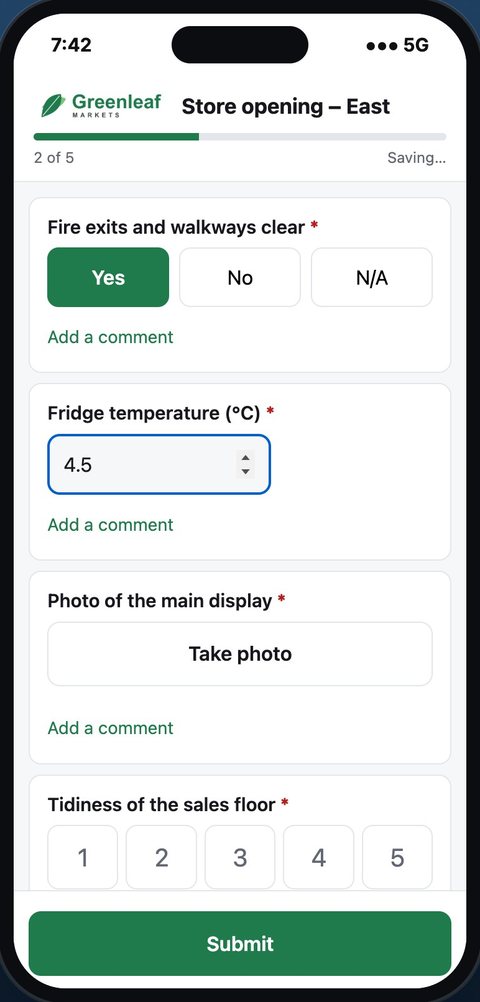
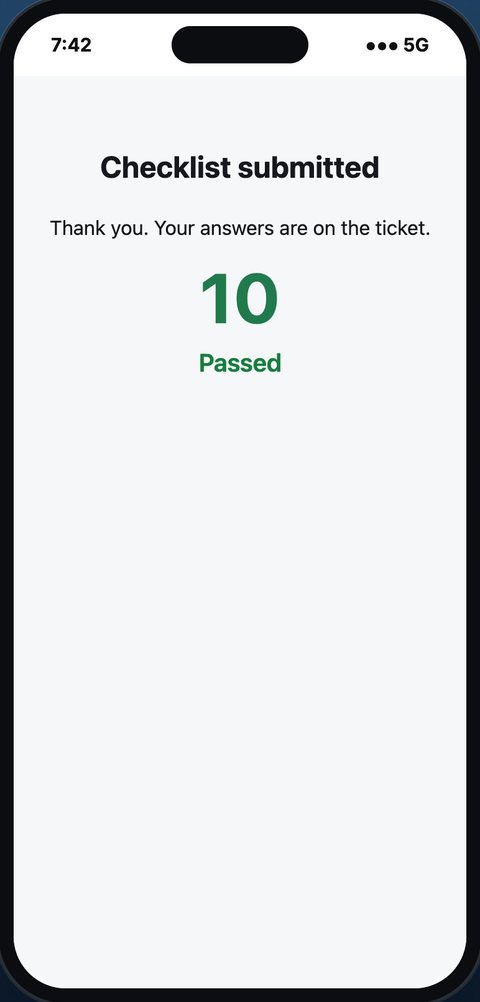
O resultado é gravado no ticket, onde o Freshservice pode agir sobre ele.
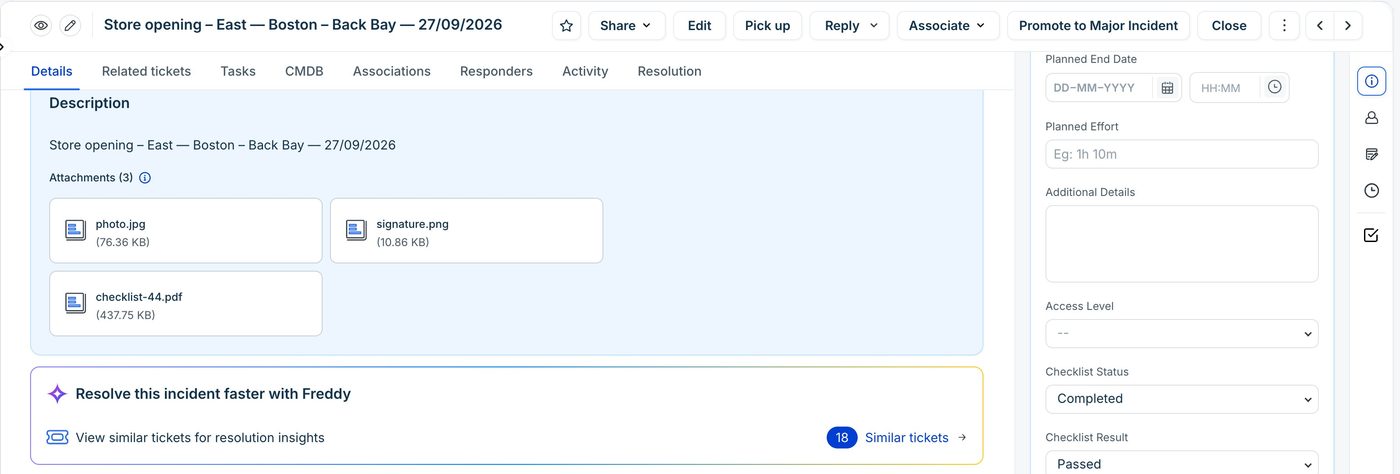
Quando o solicitante envia, o ticket recebe uma nota privada, cinco campos e um conjunto de tags. São os campos e as tags que as automações do Freshservice usam. Um checklist reprovado pode subir a prioridade, mover o ticket para um grupo ou avisar o gerente regional, com as ferramentas de fluxo que você já tem.
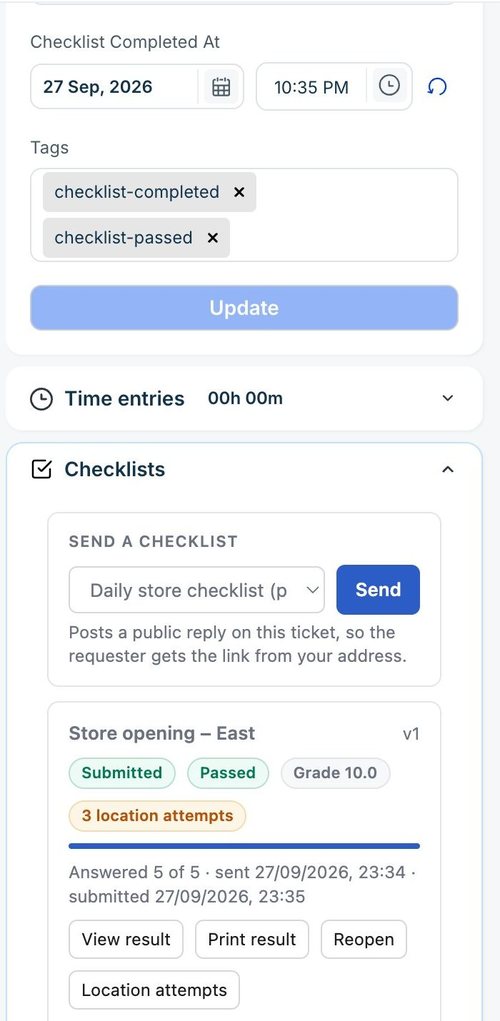
Os agentes trabalham pelo painel Checklists na barra lateral do ticket. Dá para enviar um checklist, ver status e nota, ver ou imprimir o resultado, reenviar o mesmo link ou reabrir com um link novo que mantém as respostas. Toda tentativa de localização aparece listada com distância e precisão.
Uma nota privada
O resultado, a pontuação e a nota, os itens críticos que reprovaram, quando e onde foi enviado, e os tickets abertos para as áreas. As fotos, a assinatura e um PDF do resultado vão anexados.
Cinco campos do ticket
Checklist Status, Nota, Resultado, Concluído em e Template. Você cria uma vez no Field Manager, e o app preenche os que encontrar.
Tags
checklist-concluido, checklist-aprovado ou checklist-reprovado, e outras para checklists expirados e bloqueados. Tags que já existem nunca são removidas.
Um relatório para imprimir, com o seu logo.
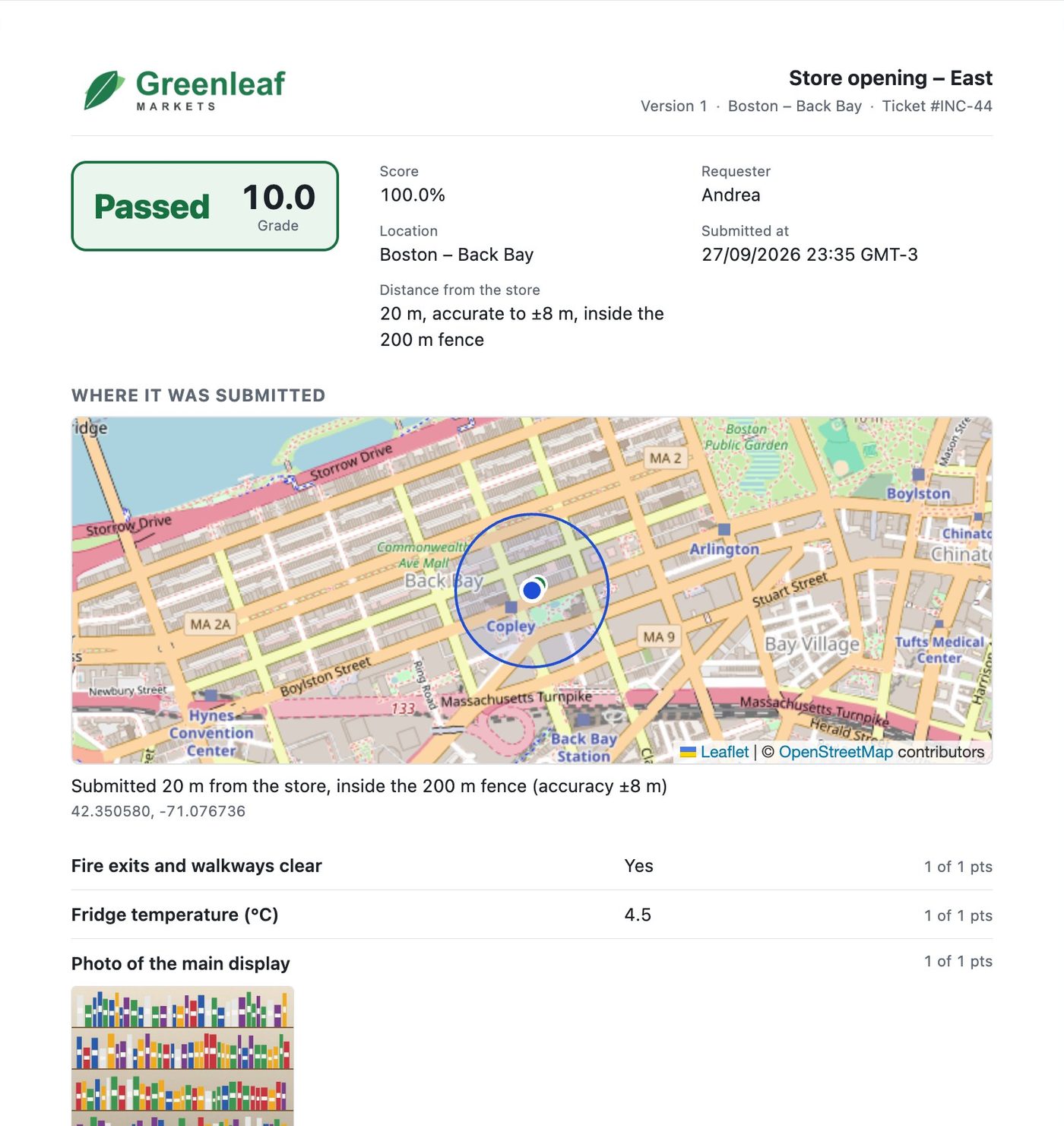
Imprimir resultado abre um relatório feito para salvar em PDF ou entregar a um auditor. O seu logo encabeça cada página, com o checklist, a versão, a loja e o ticket. Depois vêm o resultado e a nota, um mapa de onde foi enviado e a que distância da loja, cada resposta com seus pontos, as fotos e a assinatura. Uma cópia do mesmo PDF é anexada ao ticket quando o checklist é enviado.
Quais lojas passam, e quais reprovam sempre.
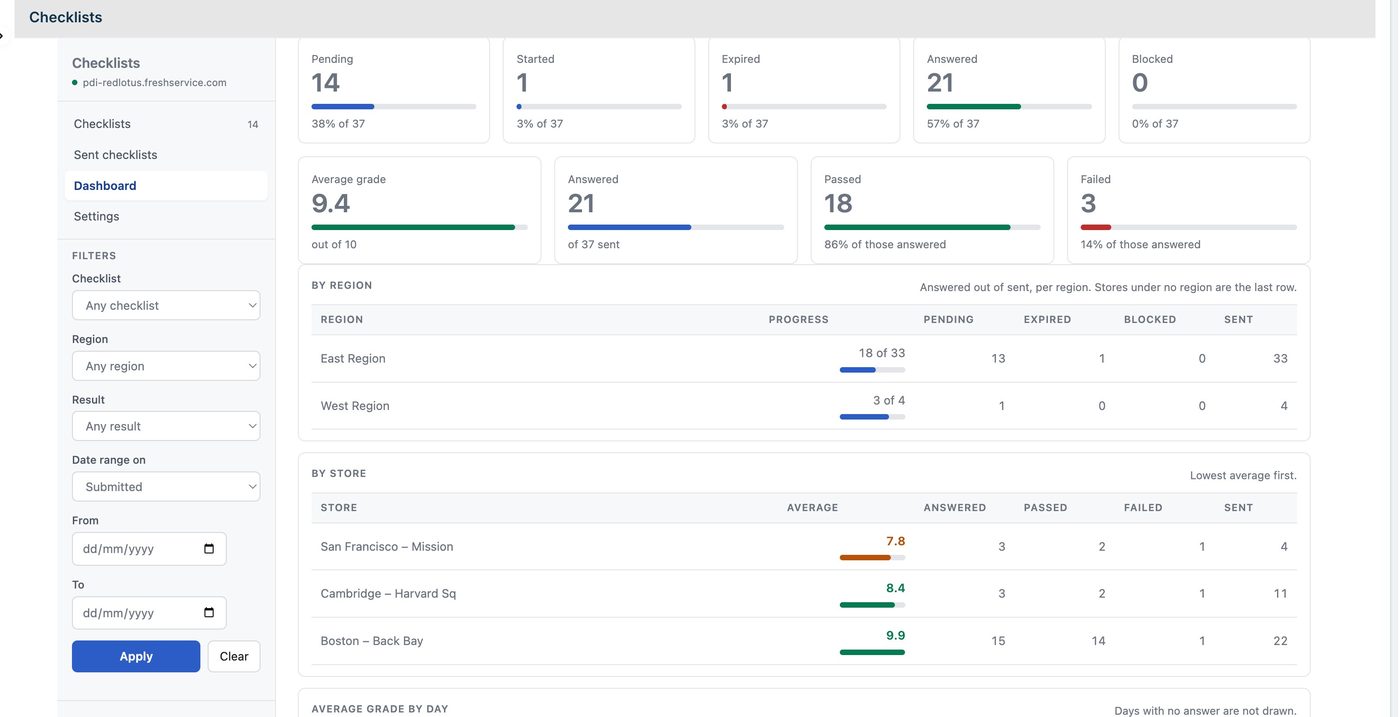
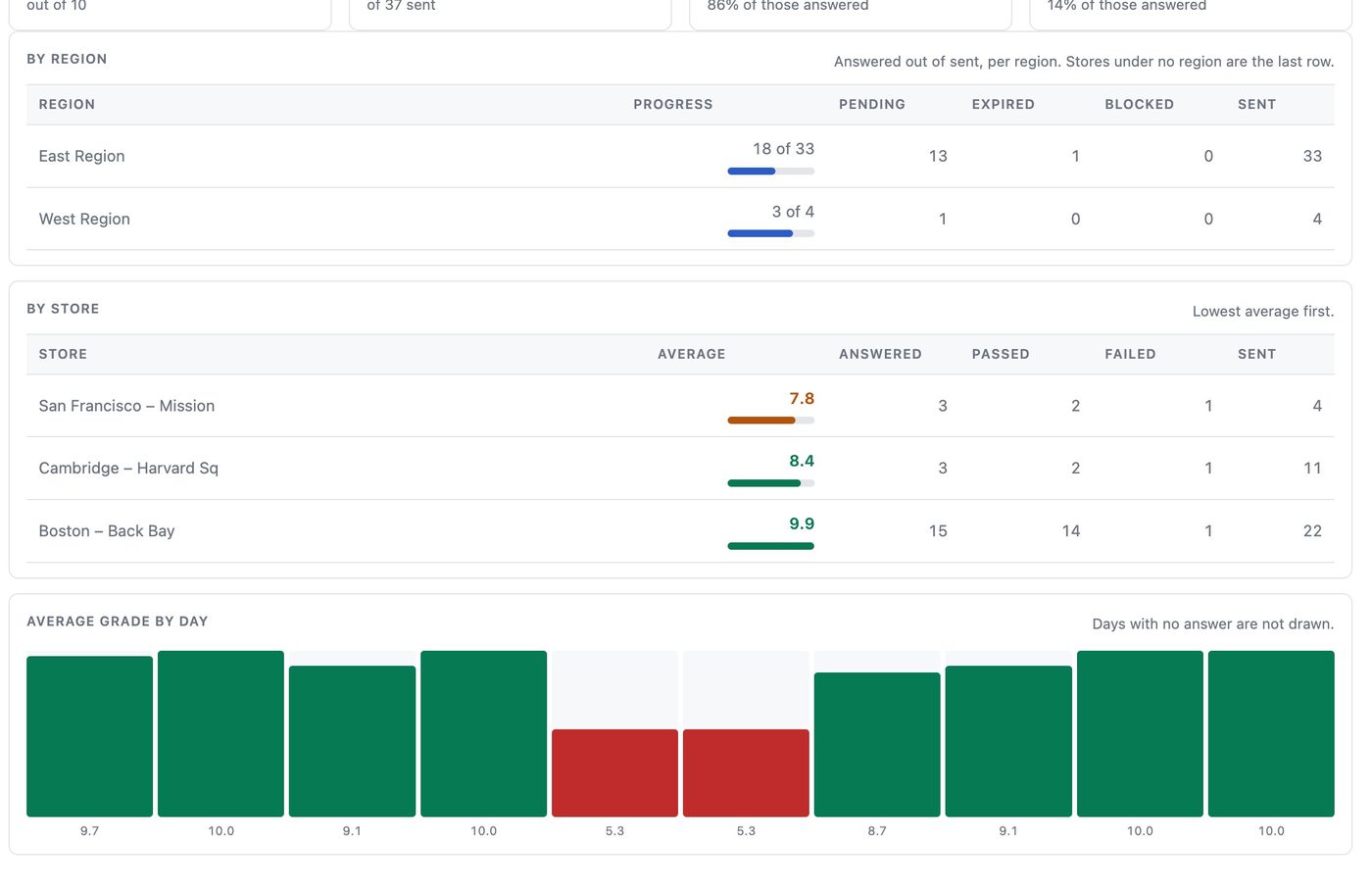
A aba Painel conta o que está pendente, iniciado, respondido, expirado e bloqueado. Mostra a nota média, quantos foram aprovados e reprovados, uma tabela por região, uma tabela por loja com a menor média primeiro e a nota média dia a dia. Filtre por checklist, região, resultado e datas. Ele se atualiza a cada minuto.
Checklists enviados lista todo checklist já enviado, com ticket, solicitante, loja, status, resultado e nota. Filtre por checklist, região, status, resultado, nota, solicitante, número do ticket ou datas. Exporte em CSV exatamente o que filtrou, e reenvie, reabra ou abra o resultado de qualquer linha.
Uma página de configurações.
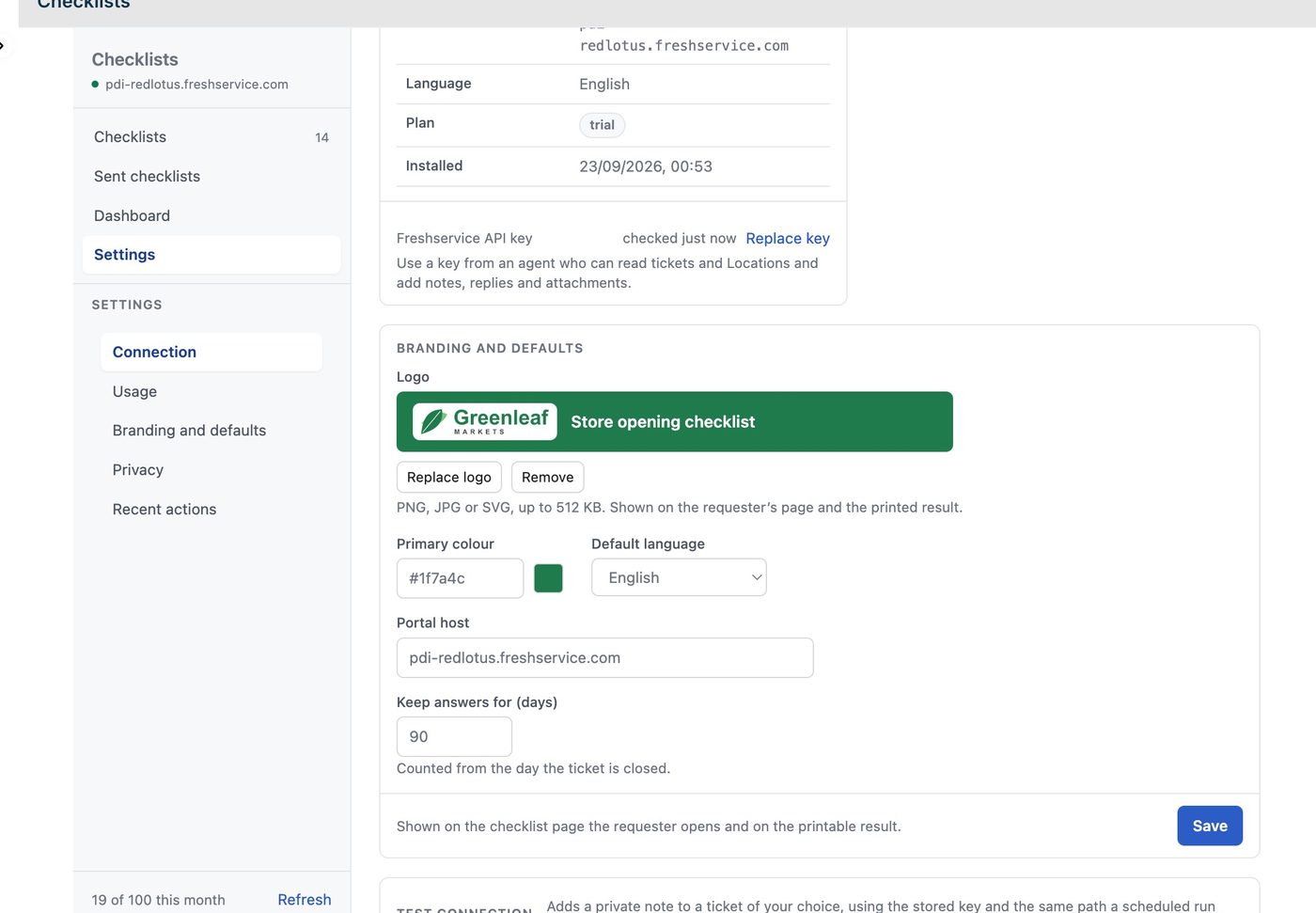
Conexão mostra o domínio do Freshservice e se a chave de API funciona, permite trocar a chave e pode postar uma nota de teste num ticket. Uso conta os checklists enviados no mês. Marca e padrões define o logo e a cor que o solicitante vê, o idioma padrão e por quanto tempo as respostas ficam guardadas. Privacidade apaga os dados de um solicitante a pedido, e Ações recentes registra o que os administradores mudaram.
O que fica guardado, onde e por quanto tempo.
O app roda num serviço pequeno nosso, hospedado na Microsoft Azure nos Estados Unidos (westus2). Ele guarda as respostas, as notas, as fotos e assinaturas e a posição de onde cada checklist foi respondido. Tickets, notas no ticket, anexos e e-mails ficam na sua conta do Freshservice. Quem envia os e-mails é o Freshservice, do seu endereço.
A chave de API do Freshservice fica criptografada (AES-256-GCM) e nunca é mostrada de novo, só substituída. Os links dos solicitantes são privados, expiram e param de funcionar quando o checklist é reaberto. Fotos e assinaturas ficam num armazenamento privado. As respostas são guardadas por 90 dias depois que o ticket fecha, por padrão, e você pode definir de 7 dias a 10 anos. Um administrador pode apagar os dados de um solicitante a qualquer momento.
USD 499 por conta do Freshservice, por mês.
Um preço fixo para a conta, não importa quantas lojas ou agentes. Os solicitantes respondem de graça e não precisam de licença. Começa com um teste grátis, e a cobrança é feita pela Freshworks, na sua conta Freshworks; a duração do teste é a da página do app no Marketplace. O Checklists precisa do Freshservice no plano Growth ou superior.
Disponível no Freshworks Marketplace.
Perguntas frequentes.
O pessoal das lojas precisa de licença do Freshservice?
Não. Eles são solicitantes. Recebem um link por e-mail e respondem no navegador do celular, sem instalar app e sem login.
É só para varejo?
Ele é construído em torno das Localizações, então serve para tudo que acontece num lugar: lojas, agências, depósitos, clínicas, restaurantes, obras. A demonstração usa abertura de loja porque é onde o problema fica mais fácil de ver.
E se o celular ficar sem sinal?
As respostas ficam salvas no celular conforme são dadas, e são enviadas quando o solicitante toca em Enviar. Perder o sinal no meio não faz perder nada.
O que o app precisa do Freshservice?
Uma chave de API de um agente com papel de administrador, que possa ler e atualizar tickets, adicionar notas e anexos e ler Localizações, departamentos e grupos. Você também cria cinco campos de ticket opcionais. O guia lista todos.
Em que idiomas ele funciona?
Inglês e português do Brasil, nas telas de administração, na página do solicitante, nas notas do ticket e no relatório.
O que acontece se desinstalarmos?
Nada é apagado do Freshservice: tickets, notas, anexos, campos e tags continuam onde estão. Os dados que o serviço guarda são expurgados pelo prazo de retenção que você definiu.
Com quem eu falo se precisar de ajuda?
Escreva para info@redlotus.com.br. Nós escrevemos o app e somos parceiro autorizado Freshworks, então o lado do Freshservice também é o nosso dia a dia.
Veja todas as lojas, toda manhã.
A gente configura com você, monta o seu primeiro checklist e mostra para o seu time como funciona. Dúvidas para info@redlotus.com.br.
Voltar para todas as soluções