Contratos, activos, partners. Cada registro de custom object, a una grilla de distancia.
Los Custom Objects guardan los datos con los que tu equipo trabaja todos los días, como contratos, activos y partners, pero Freshdesk y Freshservice no les dan a los agentes un lugar simple para recorrerlos. Custom Object Explorer es una app de página completa que lista todos los custom objects de la cuenta, con su cantidad de registros, y abre cualquiera de ellos en una grilla rápida: busca, filtra, ordena y exporta y, cuando un administrador lo permita, crea, edita e importa registros.
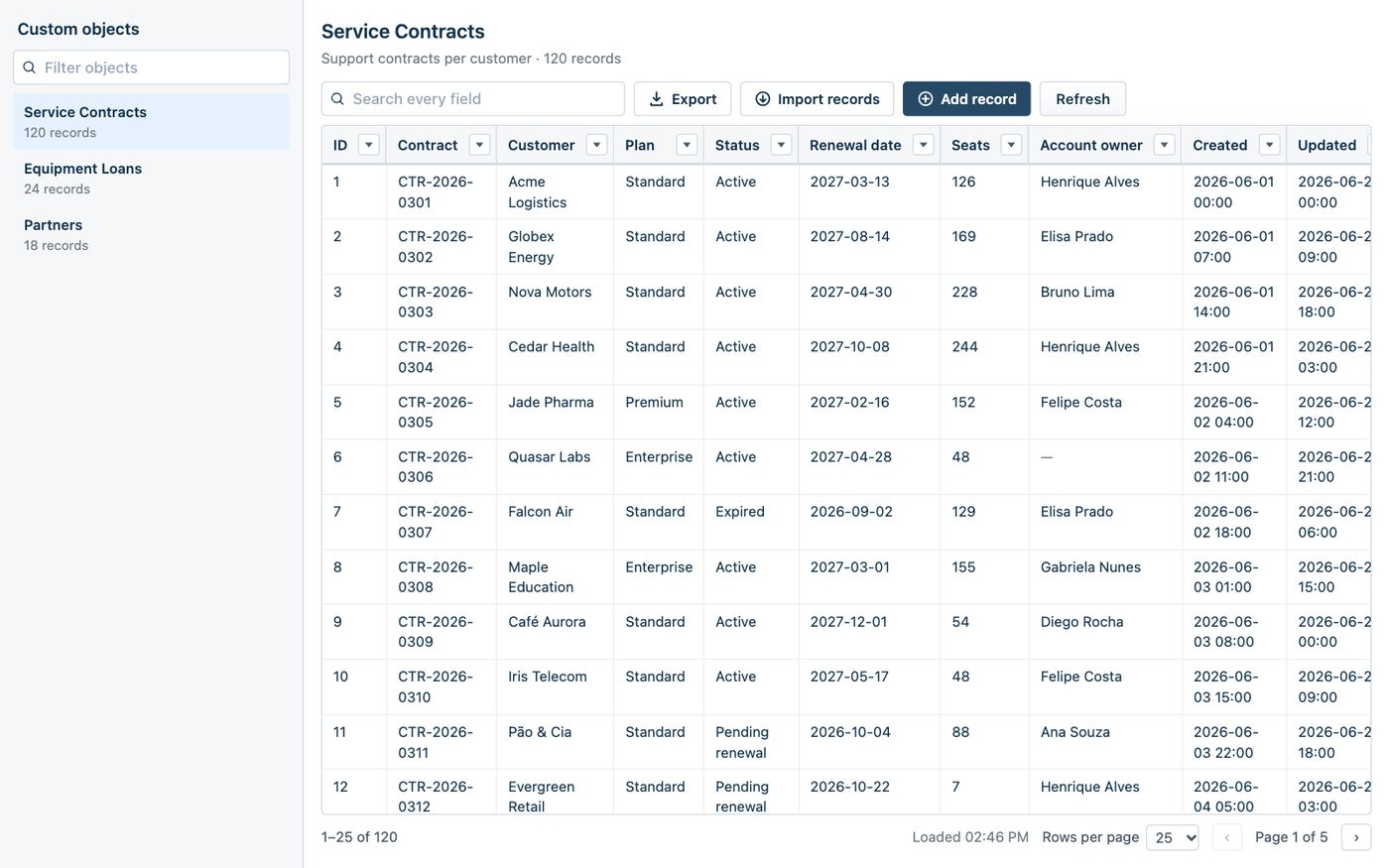
Recórrelo como una hoja de cálculo. Modifícalo solo si lo permites.
La app se abre como una página completa desde la navegación de la izquierda. Carga los registros del objeto que abre el agente en el navegador del agente, así que la búsqueda, el orden y los filtros no necesitan nuevas solicitudes.
Encuentra cualquier registro
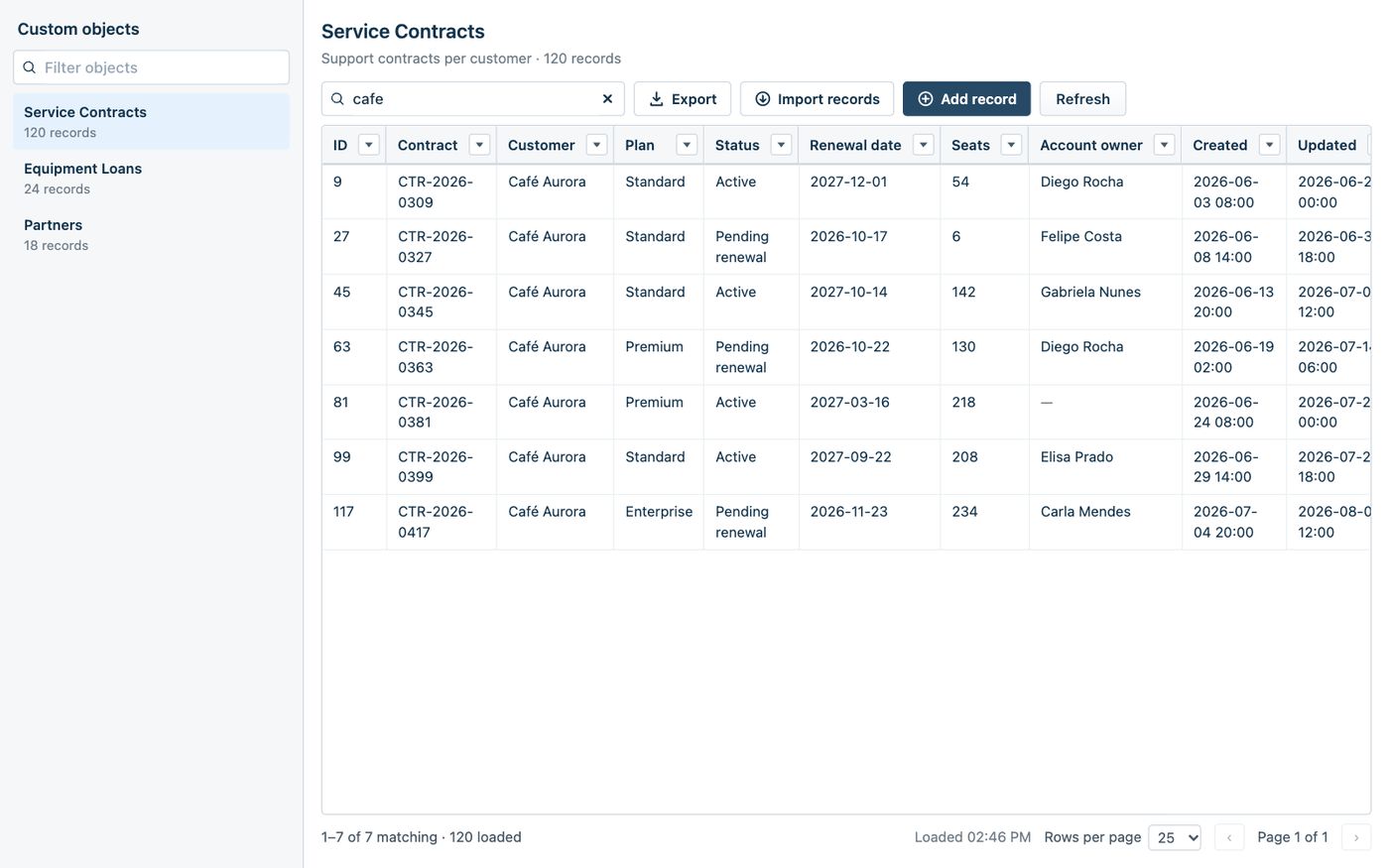
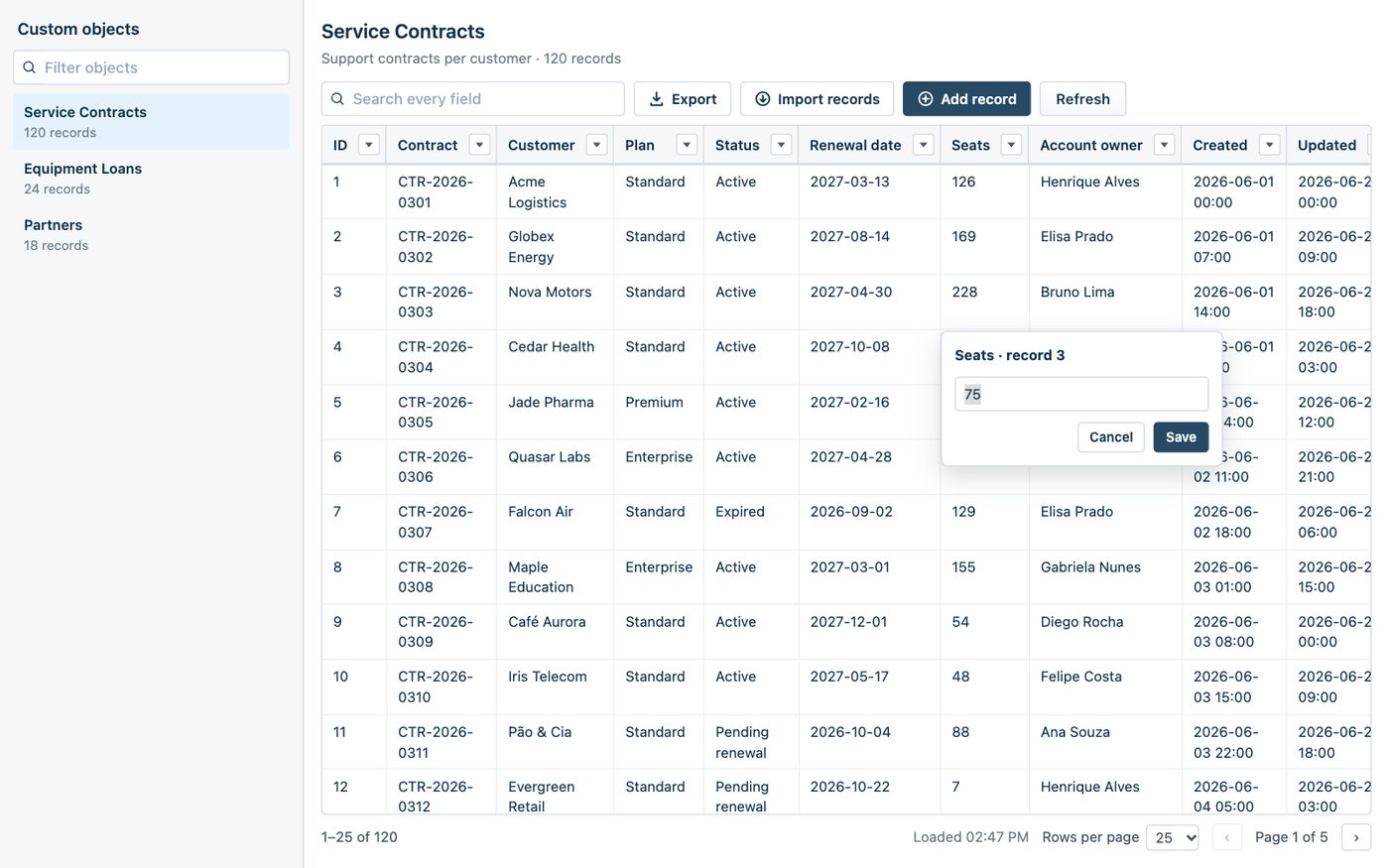
Busca en todos los campos a la vez, sin importar mayúsculas ni acentos: "joao sao paulo" encuentra "João, São Paulo". Ordena cualquier columna, recorre las páginas y abre un registro para ver todos sus campos.
Filtra y exporta
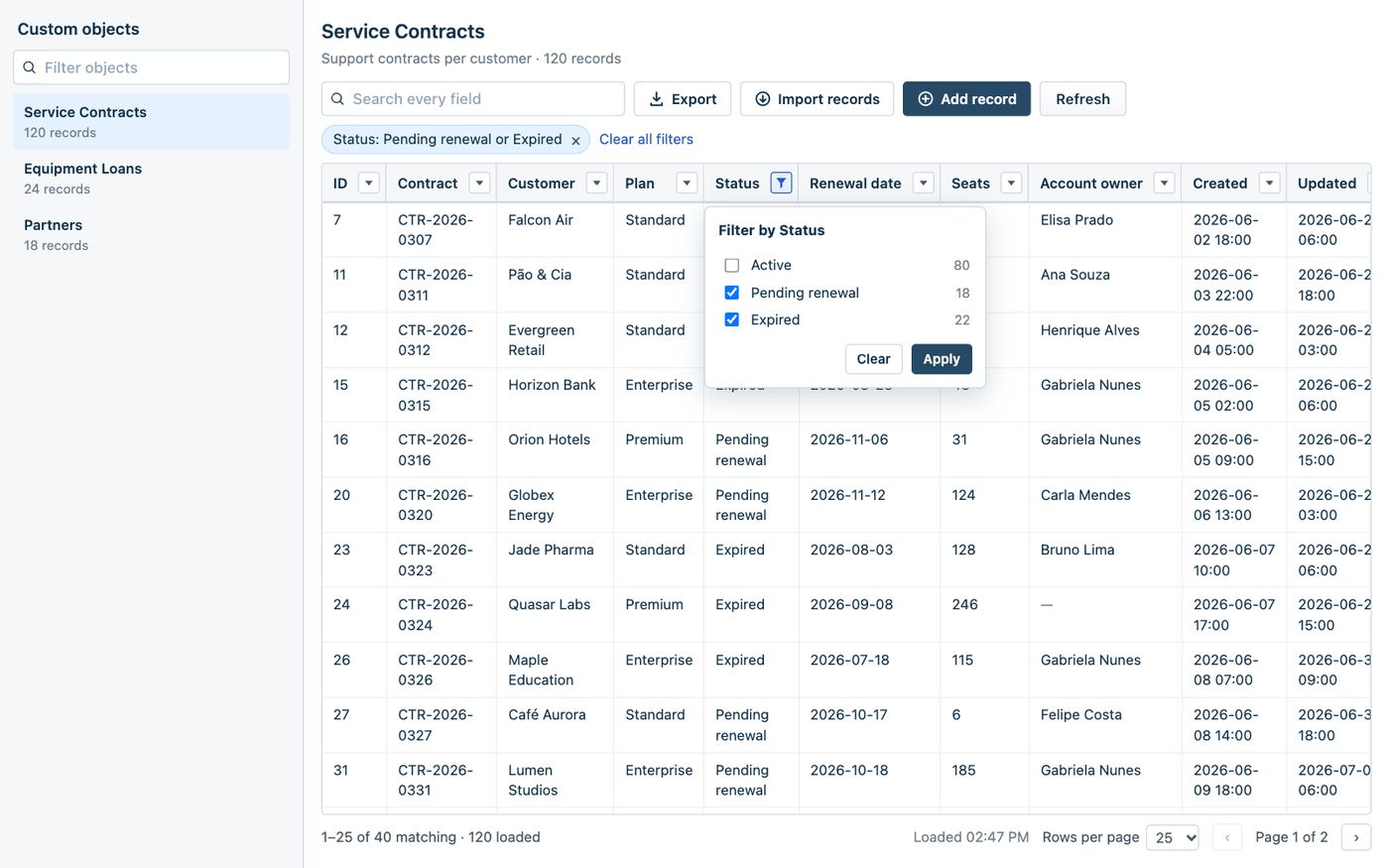
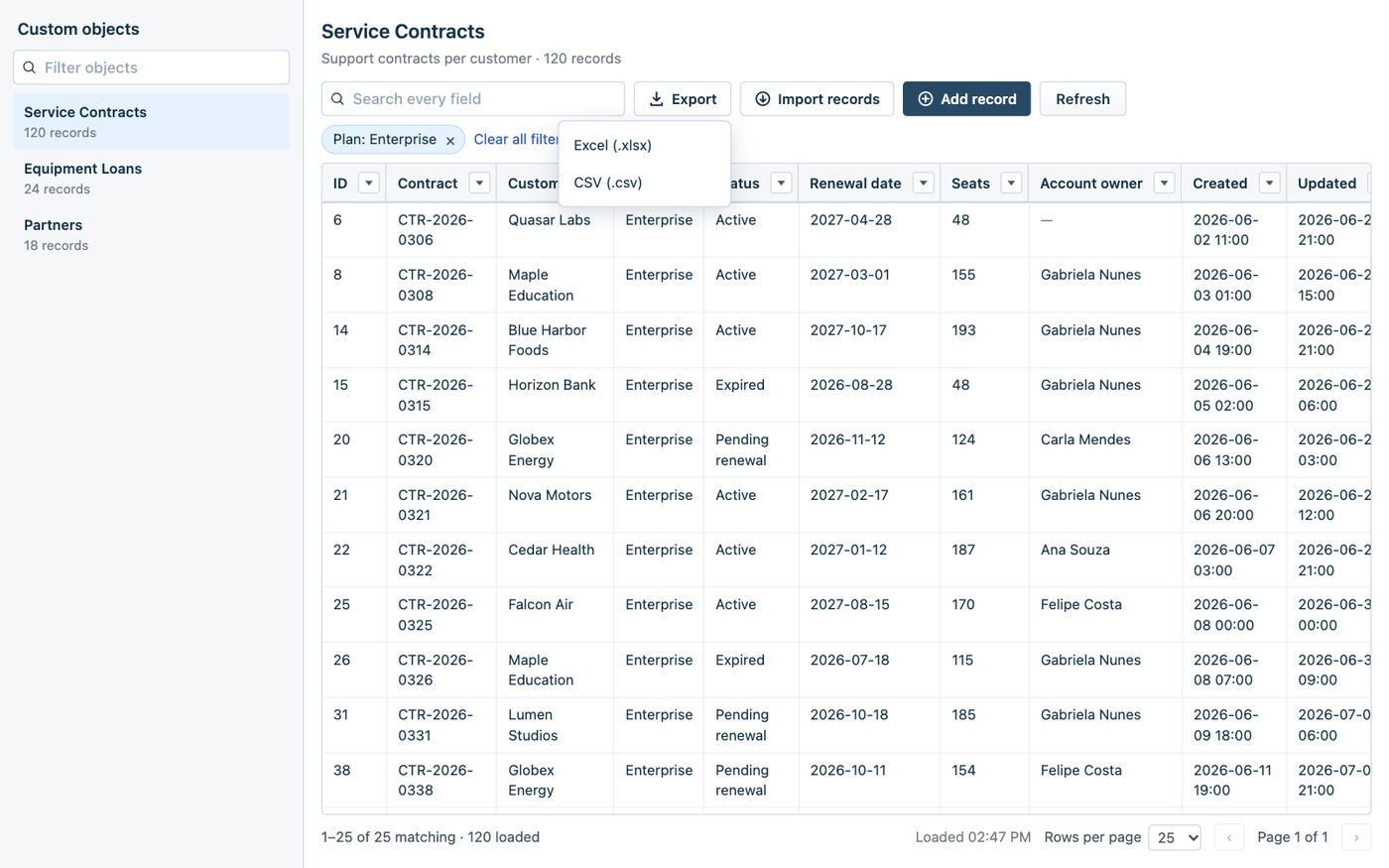
Un filtro en cada columna, según su tipo: rangos de texto, número y fecha, o valores para marcar. Exporta lo que estás viendo, ya buscado y filtrado, a Excel o CSV.
Crea, edita e importa
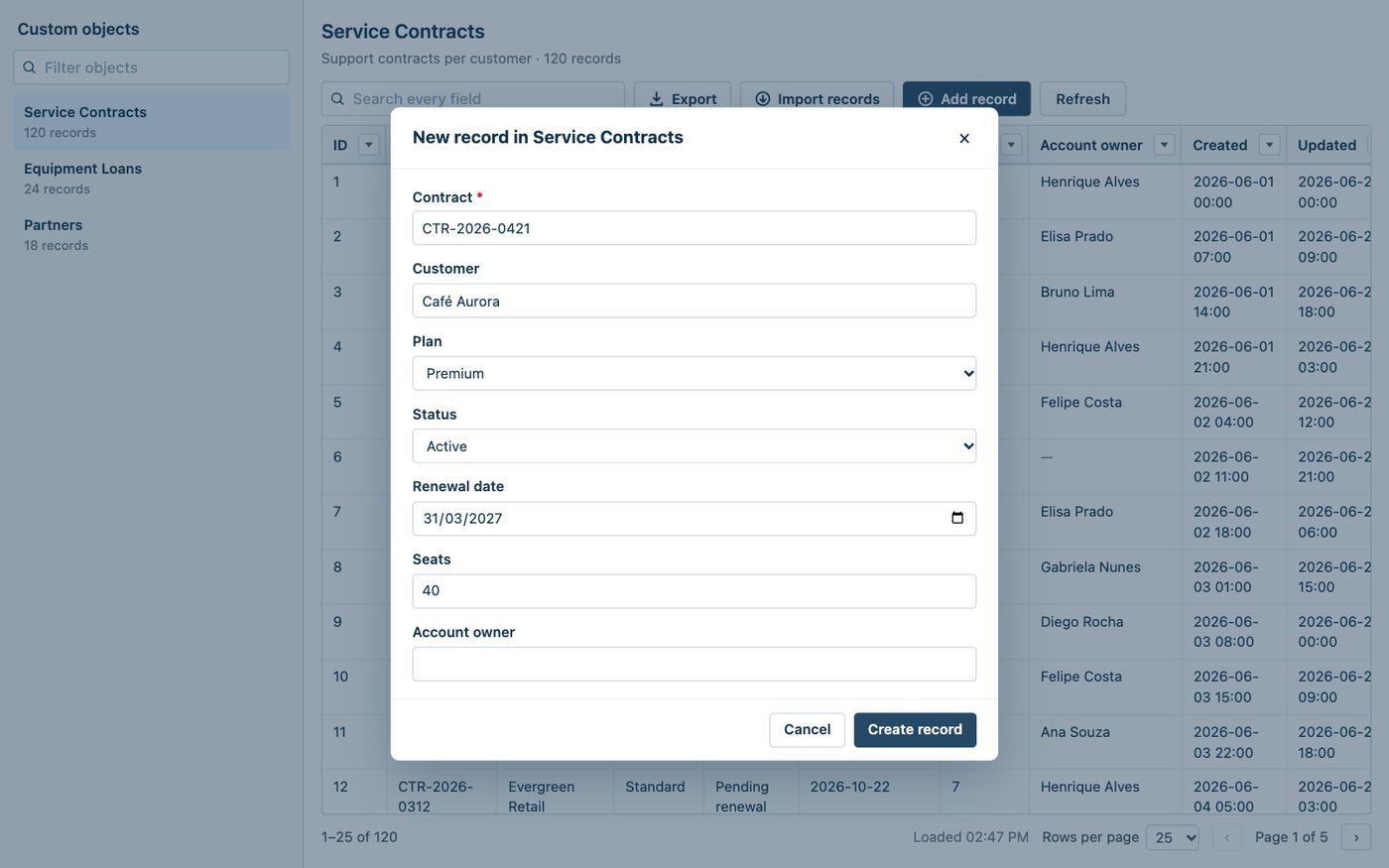
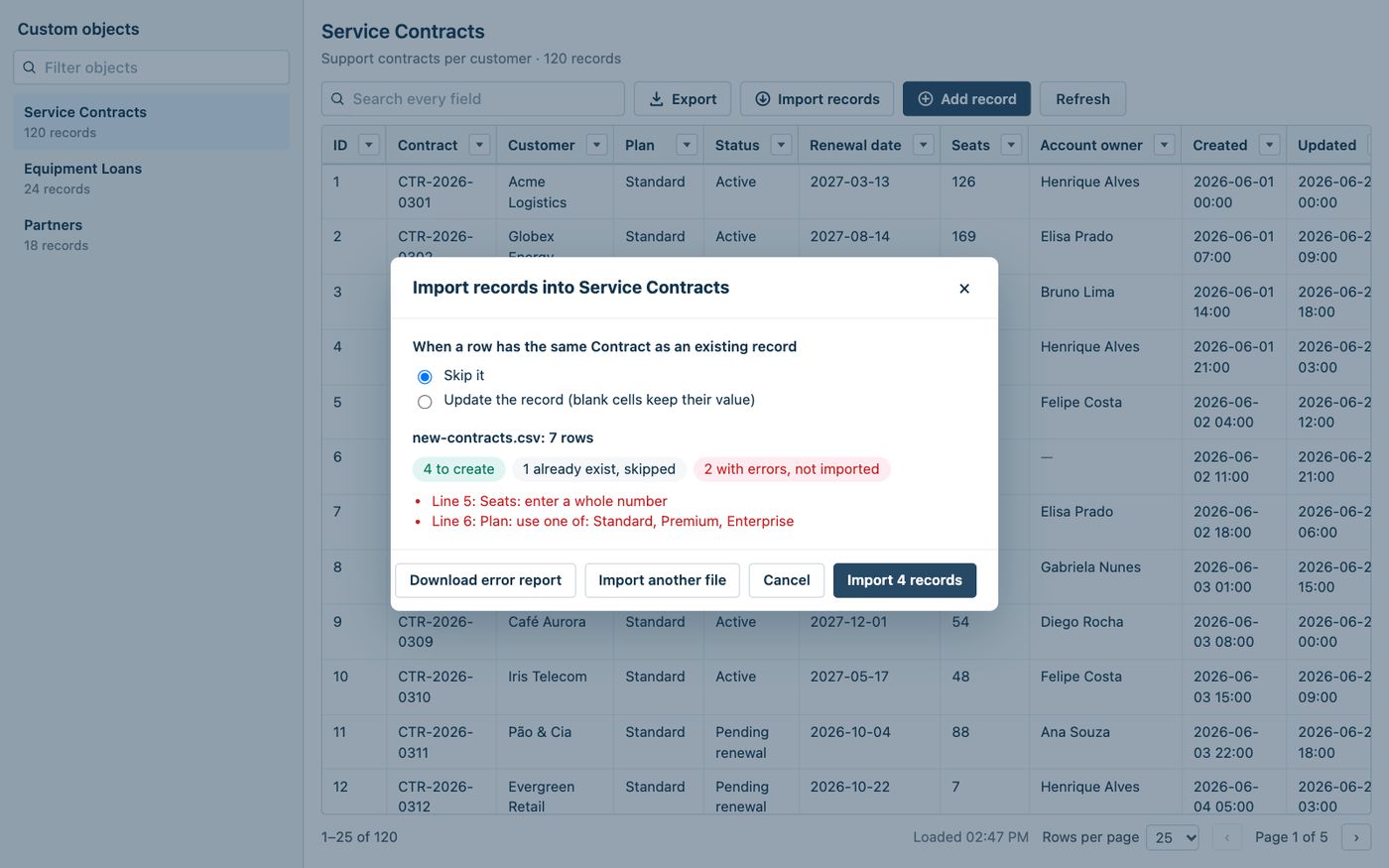
Crea y edita registros en un formulario armado a partir de los campos del objeto, validado antes de guardar. Importa desde CSV o Excel, partiendo de una plantilla generada por la app, con una vista previa que lista cada error por línea antes de enviar nada.
Lo que ve el agente.
Capturas de la app real, con datos ficticios. La interfaz de la app está en inglés.
Instalación: unos dos minutos.
Copia una clave de API
De un agente que pueda ver los custom objects, y editarlos si vas a permitir cambios. Los Custom Objects deben estar habilitados en la cuenta. En Freshservice, activa la clave de API en el perfil del agente en Admin → User Management → Agents.
Instala la app
En Admin → Apps, busca Custom Object Explorer y completa el dominio de la cuenta (como acme.freshdesk.com), la clave de API y si los agentes pueden crear, editar e importar registros. La app llega pronto al Marketplace de Freshworks.
Ábrela
Abre Custom Object Explorer desde el ícono de apps en la navegación de la izquierda. La columna de la izquierda lista todos los custom objects con su cantidad de registros; haz clic en uno para recorrer sus registros.
Tus registros se quedan en tu cuenta.
La app no tiene servidores ni base de datos propios, y no envía nada a Red Lotus ni a terceros. Los registros se muestran en el navegador del agente y se descartan cuando sale de la app. Las exportaciones se generan en el navegador y se guardan en el dispositivo del agente; un archivo de importación se lee en el navegador y nunca se sube, solo los registros que contiene se envían a tu cuenta.
Es de solo lectura hasta que un administrador activa la opción Allow adding, editing and importing records, y nunca elimina registros ni cambia esquemas. La clave de API se guarda como un parámetro de instalación seguro y solo se usa en los servidores de Freshworks, así que nunca llega al navegador de los agentes y nosotros nunca la vemos. La app no usa cookies ni herramientas de analítica.
US$ 19 por cuenta al mes.
Custom Object Explorer se vende a través del Marketplace de Freshworks, por cuenta al mes: USD 19, AUD 29, BRL 99, EUR 17, GBP 15, INR 1599 o ZAR 349. Freshworks se encarga de la facturación, las renovaciones, las cancelaciones y los reembolsos. Para cancelar, basta con desinstalar la app.
Preguntas frecuentes.
¿Funciona en Freshdesk y Freshservice?
Sí, es una sola app para los dos, como página completa en la navegación de la izquierda. En Freshservice, la lista de objetos también muestra el workspace de cada uno. Los Custom Objects deben estar habilitados: en Freshdesk son una función del plan Enterprise que Freshworks habilita a pedido.
¿Los agentes pueden modificar o eliminar registros?
Crear, editar e importar están desactivados hasta que un administrador activa la opción Allow adding, editing and importing records, y los cambios se hacen en nombre del agente dueño de la clave de API. Los registros no se pueden eliminar desde la app; usa las pantallas de Custom Objects del propio producto.
¿Qué puede ver cada agente?
Todo agente que puede abrir la app ve lo que puede ver la clave de API configurada. Si los agentes solo necesitan leer, usa una clave que solo pueda leer custom objects.
¿Cuántos registros soporta?
Se cargan hasta 10.000 registros por objeto, y la búsqueda y el orden cubren esos. Las importaciones aceptan hasta 5 MB y 2.000 filas por archivo, y solo los registros cargados se revisan en busca de duplicados.
¿La app guarda mis datos?
No. Los registros quedan en el navegador del agente mientras la app está abierta y se descartan cuando sale de la app o recarga la página. Desinstalar la app no deja nada atrás.
¿Cómo obtengo soporte?
Escribe a info@redlotus.com.br. Buscamos responder en 3 días hábiles, o en 5 para problemas críticos.
Dale a tu equipo un camino hacia sus custom objects.
¿Preguntas sobre Custom Object Explorer, o una función que te gustaría tener? Escríbenos.
Volver a todas las soluciones