Contratos, ativos, parceiros. Todo registro de custom object, a uma grade de distância.
Os Custom Objects guardam os dados com que o seu time trabalha todo dia, como contratos, ativos e parceiros, mas o Freshdesk e o Freshservice não dão aos agentes um lugar simples para navegar por eles. O Custom Object Explorer é um app de página inteira que lista todos os custom objects da conta, com a quantidade de registros, e abre qualquer um deles numa grade rápida: busque, filtre, ordene e exporte e, quando um administrador permitir, crie, edite e importe registros.
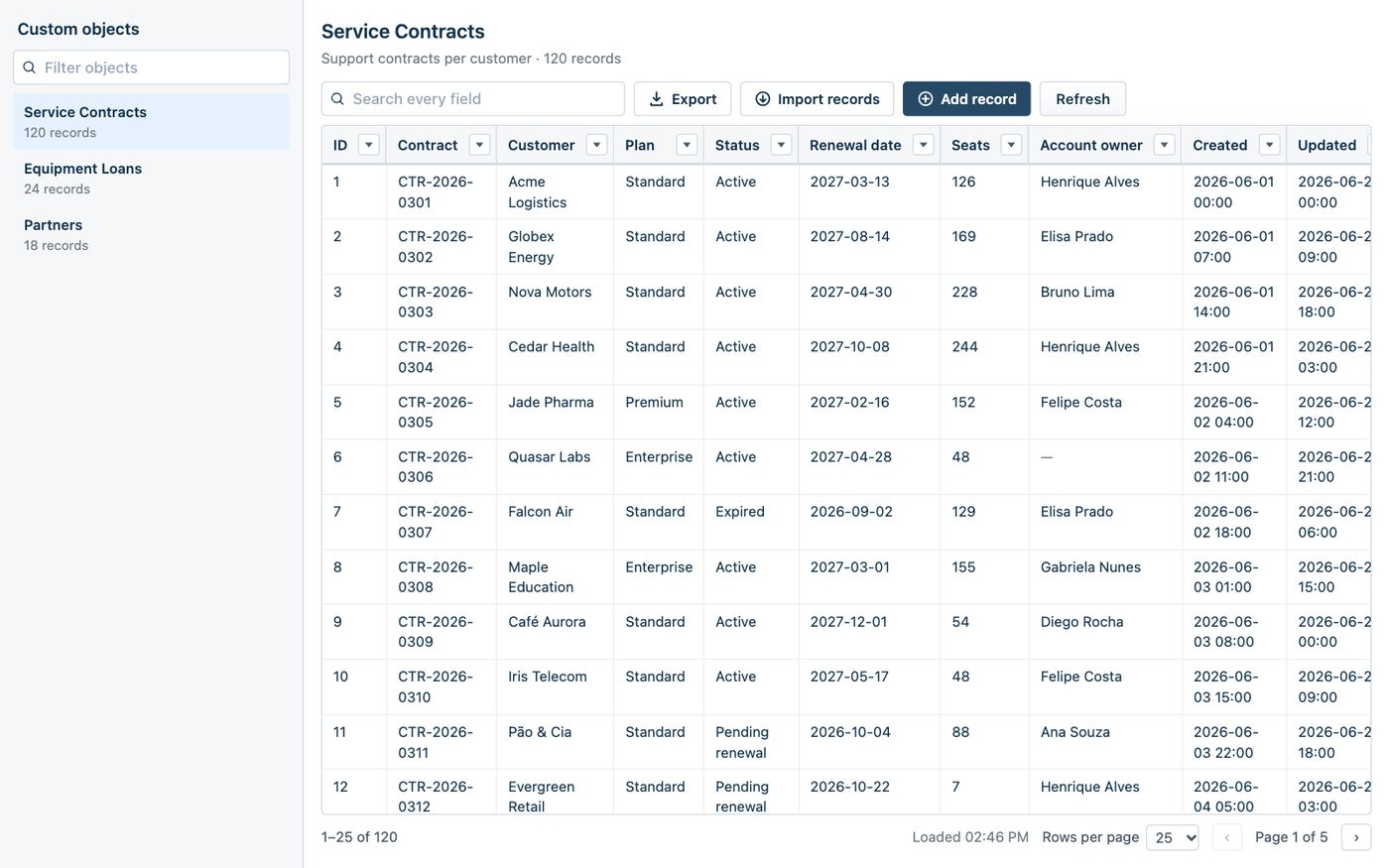
Navegue como numa planilha. Altere só se você permitir.
O app abre como uma página inteira a partir da navegação à esquerda. Ele carrega os registros do objeto que o agente abre no navegador do agente, então a busca, a ordenação e os filtros não precisam de novas requisições.
Encontre qualquer registro
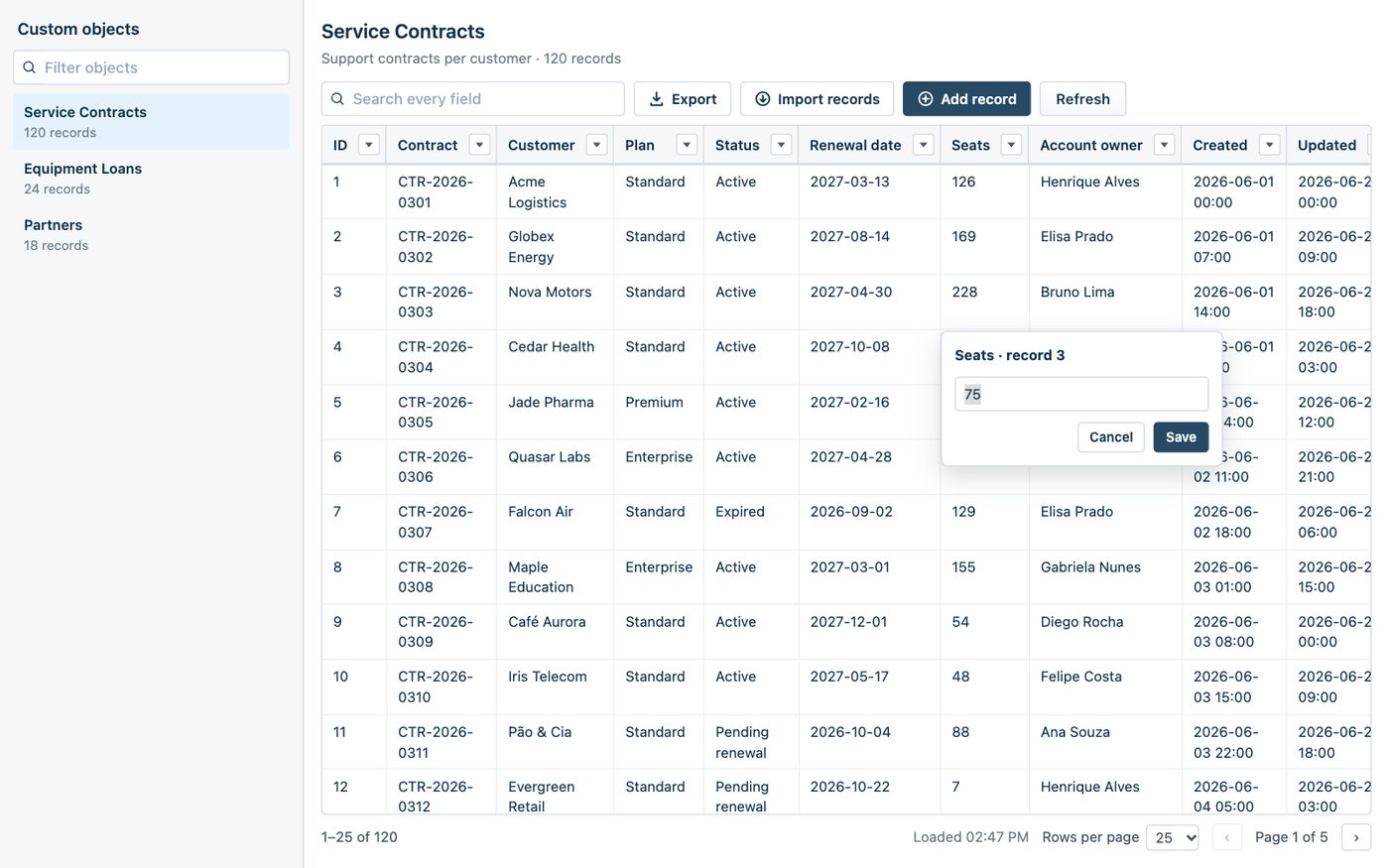
Busque em todos os campos de uma vez, sem ligar para maiúsculas e acentos: "joao sao paulo" encontra "João, São Paulo". Ordene qualquer coluna, navegue pelas páginas e abra um registro para ver todos os campos.
Filtre e exporte
Um filtro em cada coluna, de acordo com o tipo dela: faixas de texto, número e data, ou valores para marcar. Exporte o que você está vendo, já buscado e filtrado, para Excel ou CSV.
Crie, edite e importe
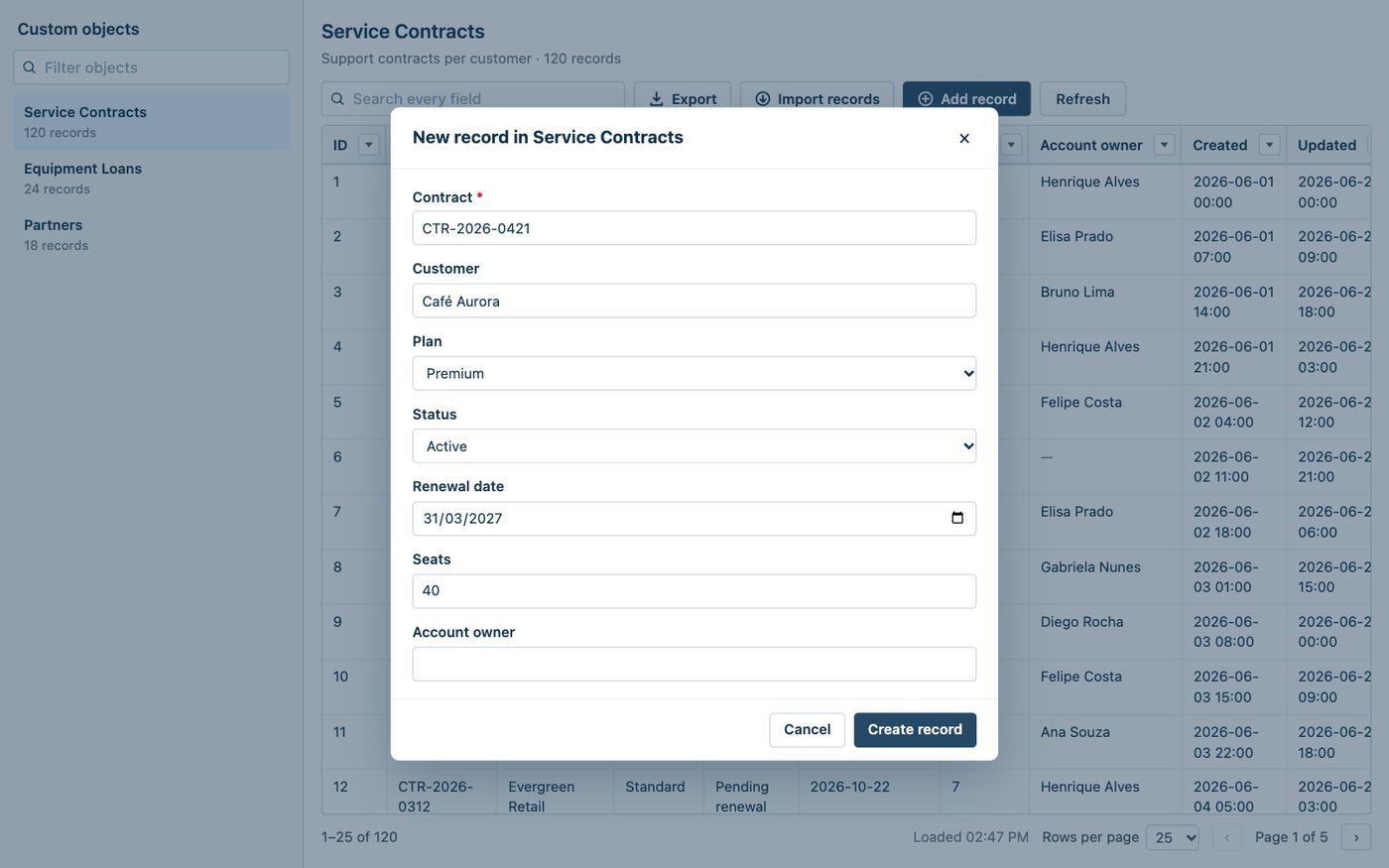
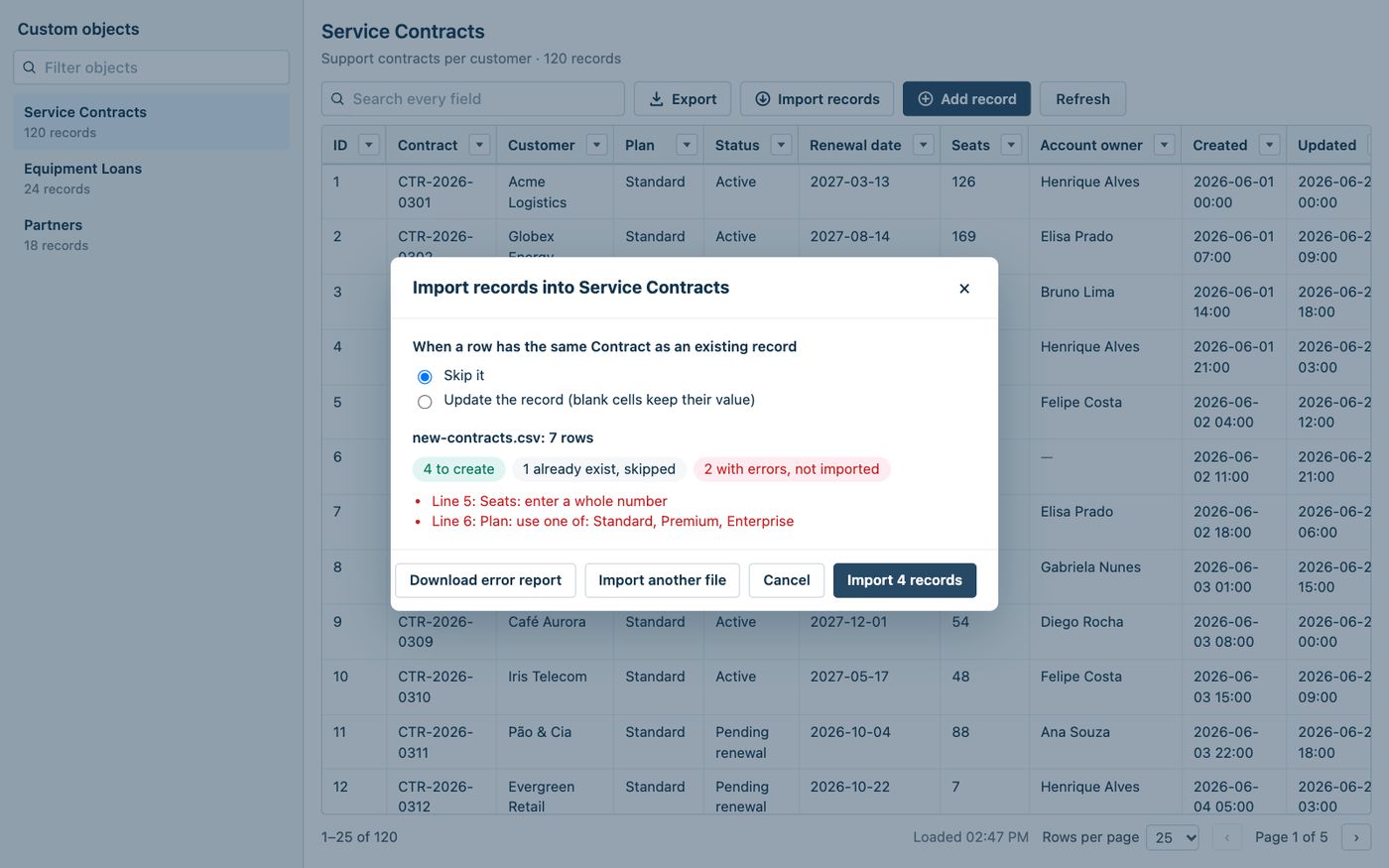
Crie e edite registros num formulário montado a partir dos campos do objeto, validado antes de salvar. Importe de CSV ou Excel, partindo de um modelo gerado pelo app, com uma prévia que lista cada erro por linha antes de qualquer envio.
O que o agente vê.
Capturas do app de verdade, com dados fictícios. A interface do app é em inglês.
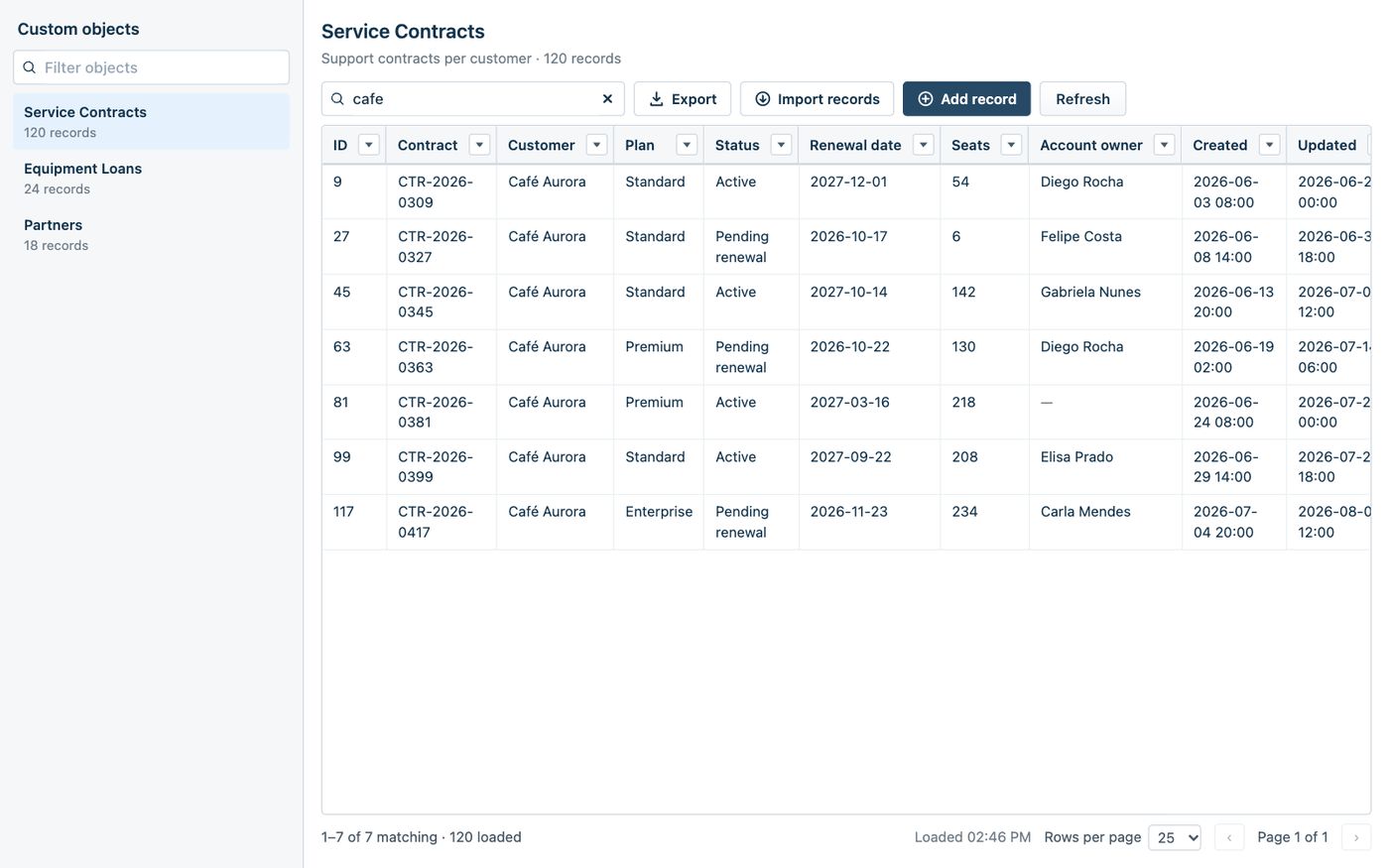
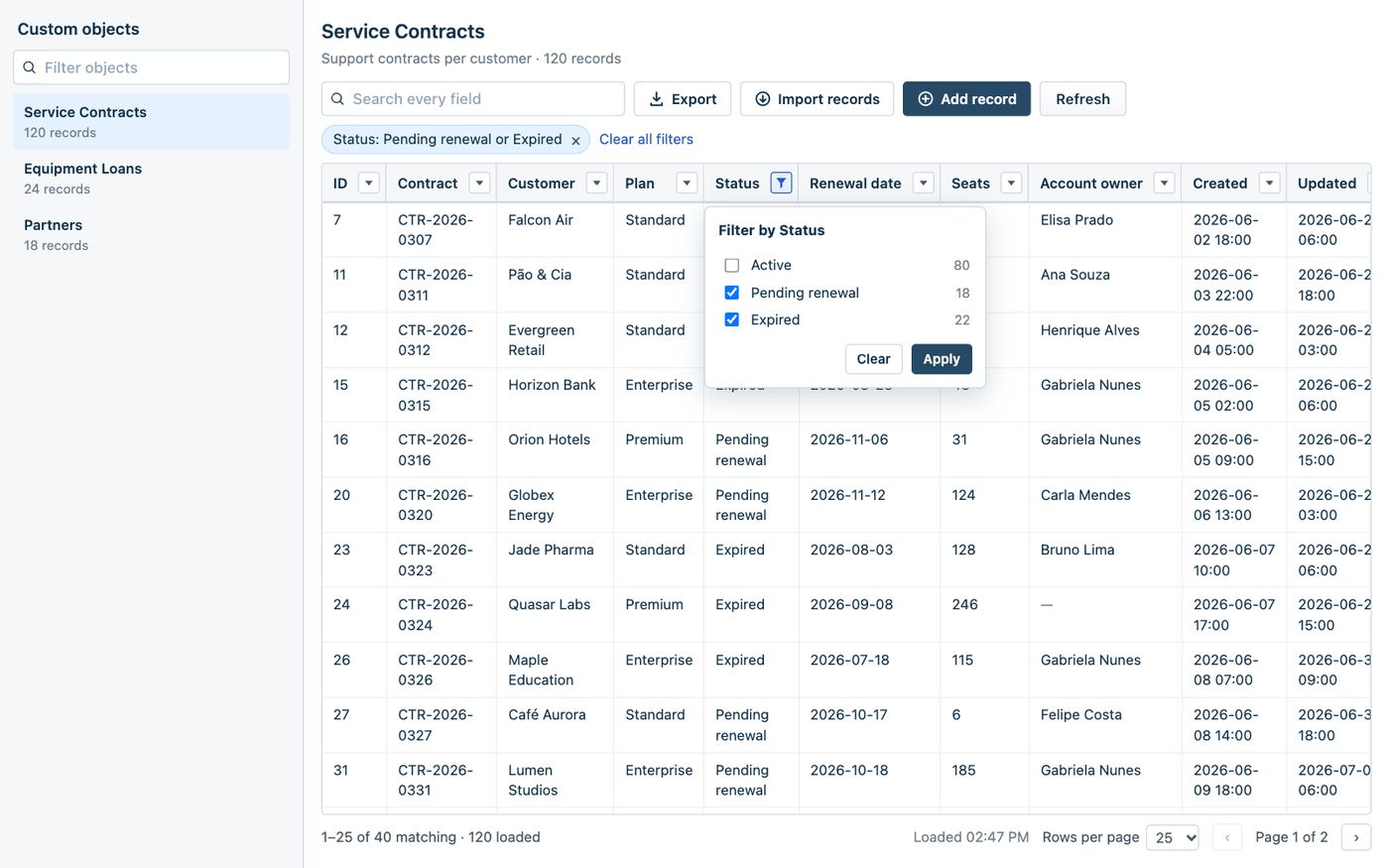
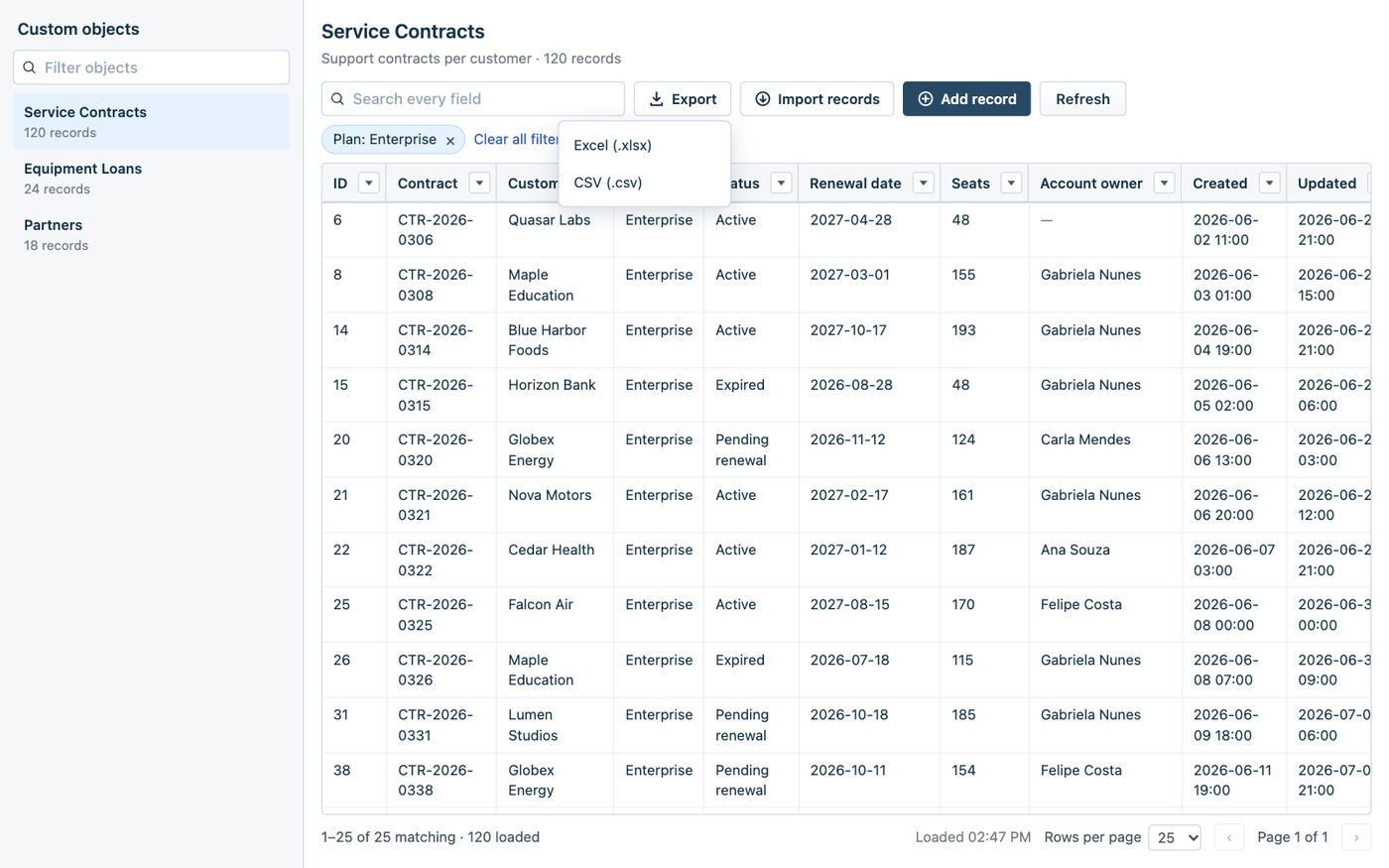
Instalação: uns dois minutos.
Copie uma chave de API
De um agente que possa ver os custom objects, e editá-los se você for permitir alterações. Os Custom Objects precisam estar habilitados na conta. No Freshservice, ligue a chave de API no perfil do agente em Admin → User Management → Agents.
Instale o app
Em Admin → Apps, procure Custom Object Explorer e preencha o domínio da conta (como acme.freshdesk.com), a chave de API e se os agentes podem criar, editar e importar registros. O app chega em breve ao Marketplace da Freshworks.
Abra o app
Abra o Custom Object Explorer pelo ícone de apps na navegação à esquerda. A coluna da esquerda lista todos os custom objects com a quantidade de registros; clique num deles para navegar pelos registros.
Os seus registros ficam na sua conta.
O app não tem servidores nem banco de dados próprios, e não envia nada à Red Lotus nem a terceiros. Os registros são exibidos no navegador do agente e descartados quando ele sai do app. As exportações são geradas no navegador e salvas no dispositivo do agente; um arquivo de importação é lido no navegador e nunca é enviado, só os registros que ele contém vão para a sua conta.
O app é somente leitura até um administrador ligar a opção Allow adding, editing and importing records, e nunca exclui registros nem altera esquemas. A chave de API fica guardada como um parâmetro de instalação seguro e só é usada nos servidores da Freshworks, então ela nunca chega ao navegador dos agentes e a gente nunca a vê. O app não usa cookies nem ferramentas de análise.
US$ 19 por conta por mês.
O Custom Object Explorer é vendido pelo Marketplace da Freshworks, por conta por mês: USD 19, AUD 29, BRL 99, EUR 17, GBP 15, INR 1599 ou ZAR 349. A Freshworks cuida da cobrança, das renovações, dos cancelamentos e dos reembolsos. Para cancelar, basta desinstalar o app.
Perguntas frequentes.
Funciona no Freshdesk e no Freshservice?
Sim, é um app só para os dois, como página inteira na navegação à esquerda. No Freshservice, a lista de objetos também mostra o workspace de cada um. Os Custom Objects precisam estar habilitados: no Freshdesk, são um recurso do plano Enterprise que a Freshworks habilita a pedido.
Os agentes podem alterar ou excluir registros?
Criar, editar e importar ficam desligados até um administrador ligar a opção Allow adding, editing and importing records, e as alterações são feitas em nome do agente dono da chave de API. Não dá para excluir registros pelo app; use as telas de Custom Objects do próprio produto.
O que cada agente consegue ver?
Todo agente que pode abrir o app vê o que a chave de API configurada pode ver. Se os agentes só precisam ler, use uma chave que só possa ler custom objects.
Quantos registros o app aguenta?
São carregados até 10.000 registros por objeto, e a busca e a ordenação valem para eles. As importações aceitam até 5 MB e 2.000 linhas por arquivo, e só os registros carregados são verificados contra duplicados.
O app guarda os meus dados?
Não. Os registros ficam no navegador do agente enquanto o app está aberto e são descartados quando ele sai do app ou recarrega a página. Desinstalar o app não deixa nada para trás.
Como falo com o suporte?
Pelo e-mail info@redlotus.com.br. A gente procura responder em até 3 dias úteis, ou 5 para problemas críticos.
Dê ao seu time um caminho para os custom objects.
Dúvidas sobre o Custom Object Explorer, ou um recurso que você gostaria de ter? Escreva para a gente.
Voltar para todas as soluções