Todos los adjuntos del ticket, abiertos con un clic.
El agente no debería tener que descargar un archivo solo para ver qué tiene. Peek lista todos los adjuntos del ticket en la barra lateral: los de la descripción, los de cada respuesta y nota, y los de los formularios de ítems de la solicitud de servicio. Un clic abre el archivo en un visor a tamaño completo, dentro de Freshdesk o Freshservice.
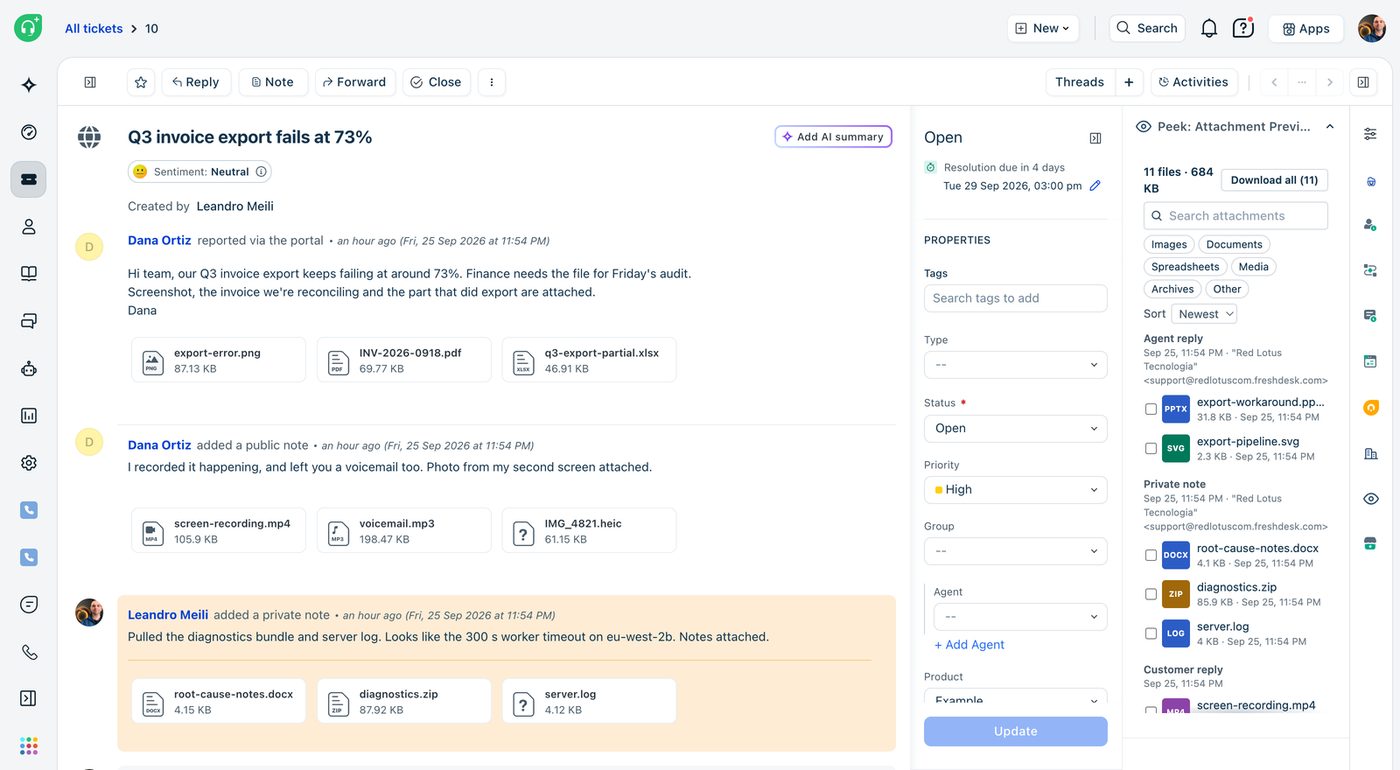
Una lista en la barra lateral, un visor encima del ticket.
Peek vive en la barra lateral del ticket. Lee el ticket, nunca lo modifica, y muestra los archivos en el navegador del agente.
La lista
Los archivos se agrupan por origen, con los más nuevos primero. En tickets con muchos archivos aparecen la búsqueda, los filtros por tipo y el orden.
El visor
Un clic abre el archivo a tamaño completo. Anterior y Siguiente recorren todos los archivos del ticket sin cerrar el visor.
Un solo ZIP
Download all guarda toda la lista en un único ZIP. Marca algunos archivos y el botón pasa a Download selected.
El visor, archivo por archivo.
Capturas de un ticket de prueba con once adjuntos de distintos tipos.
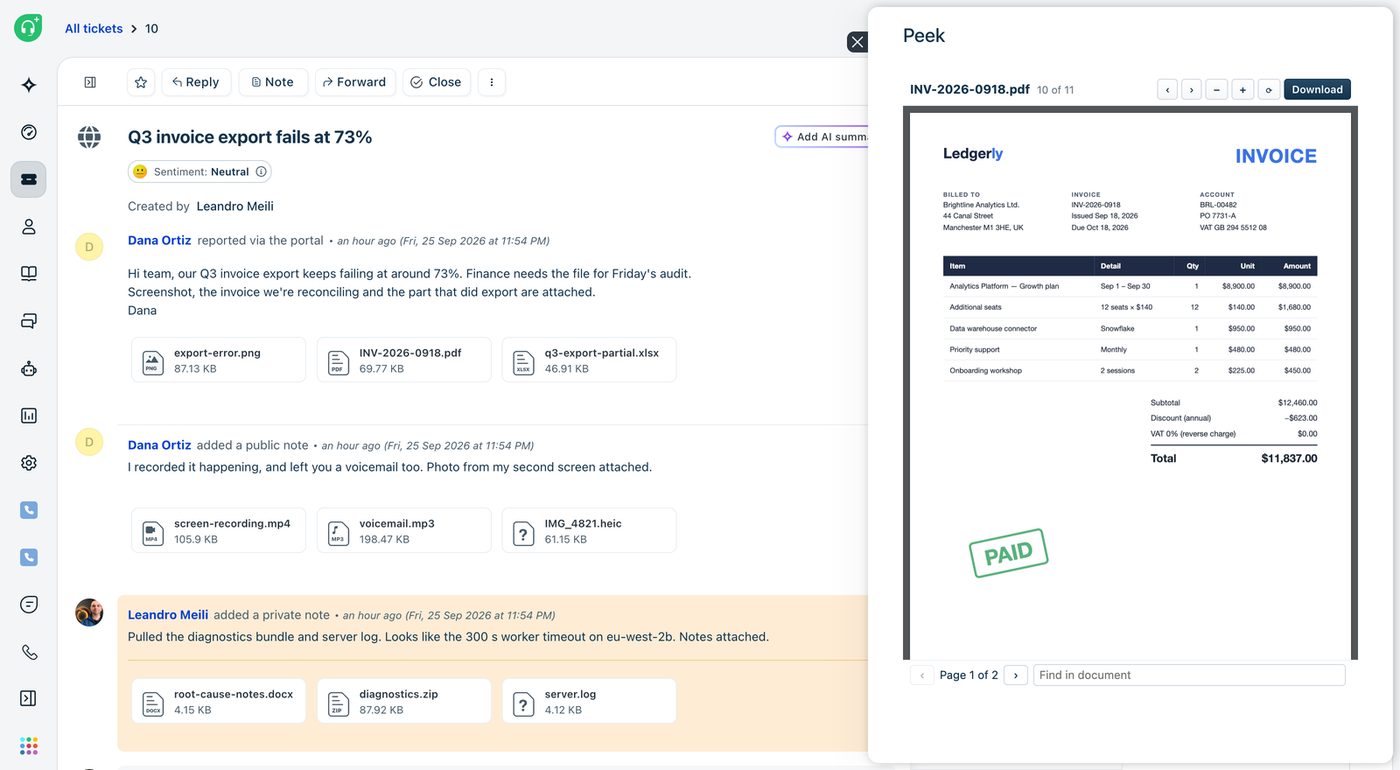
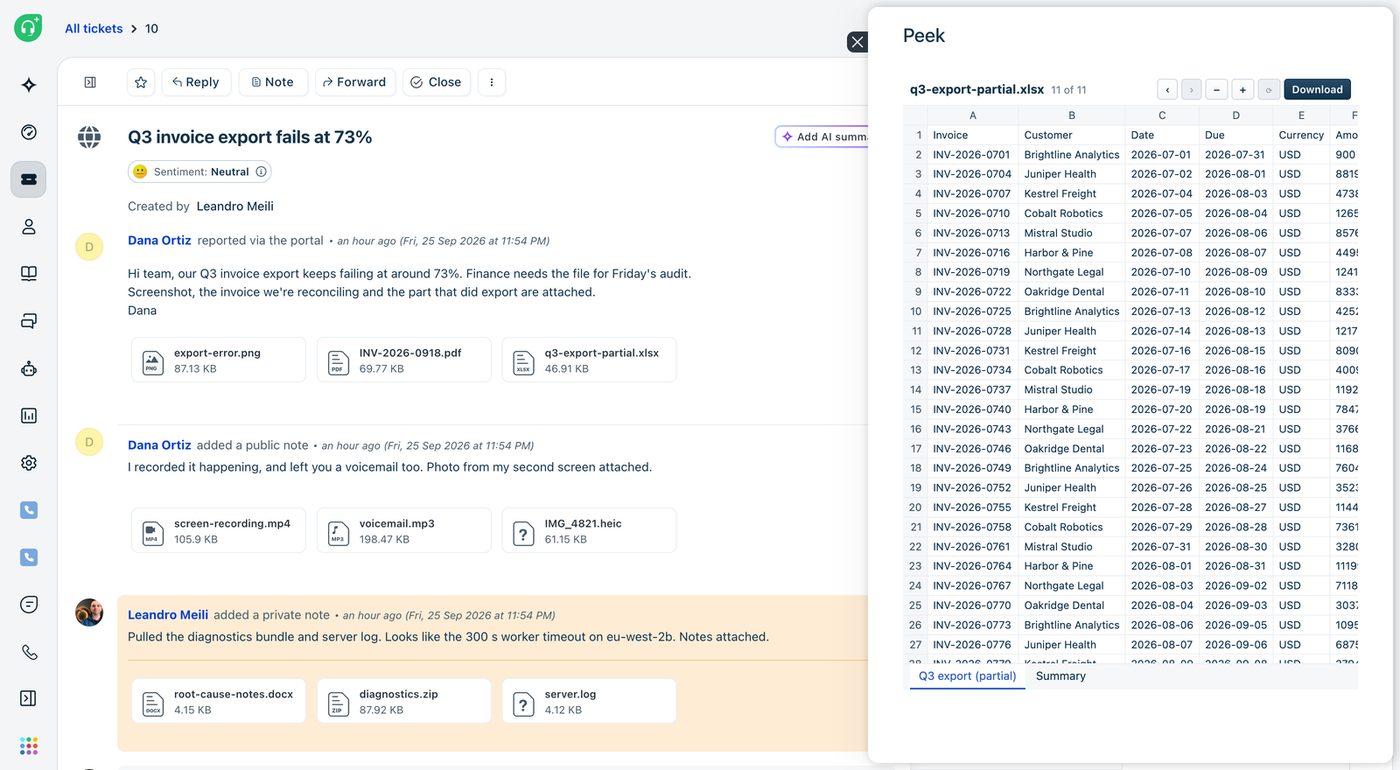
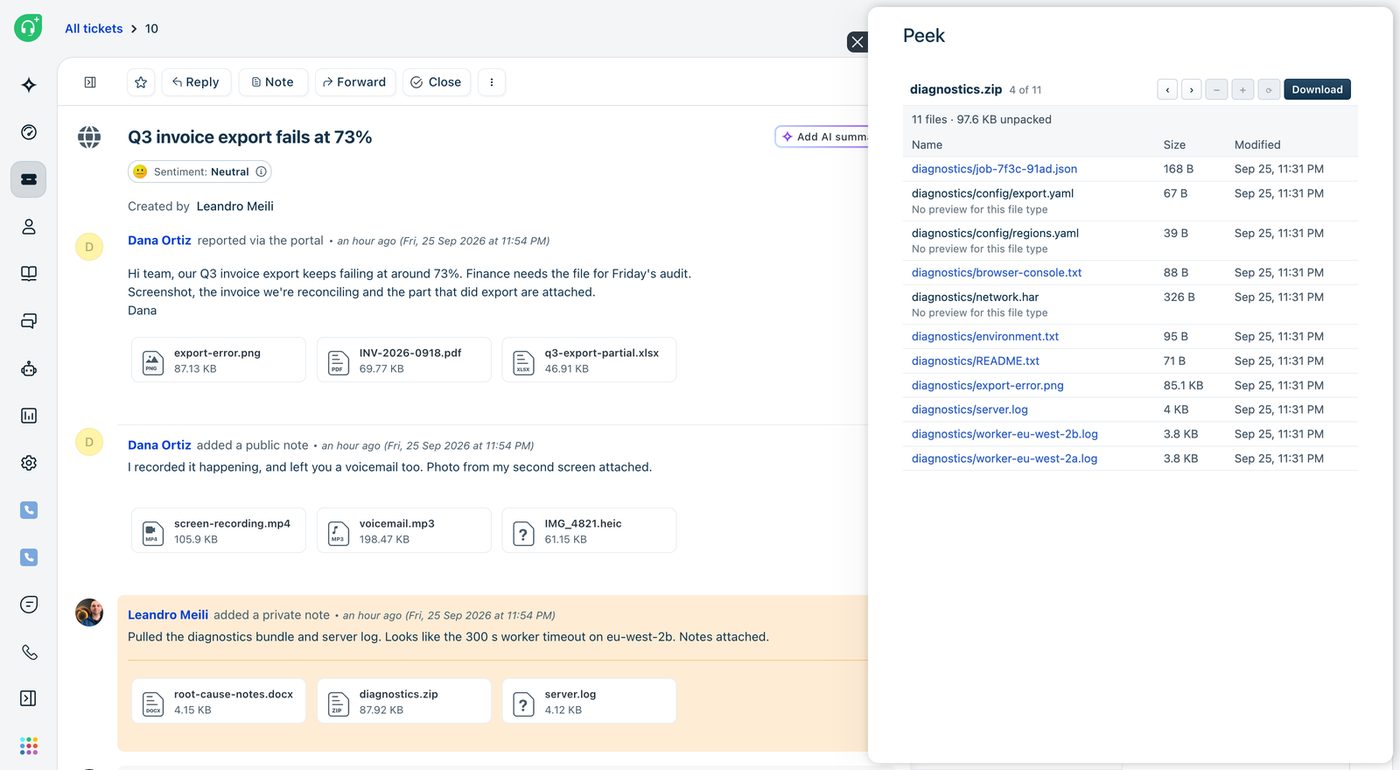
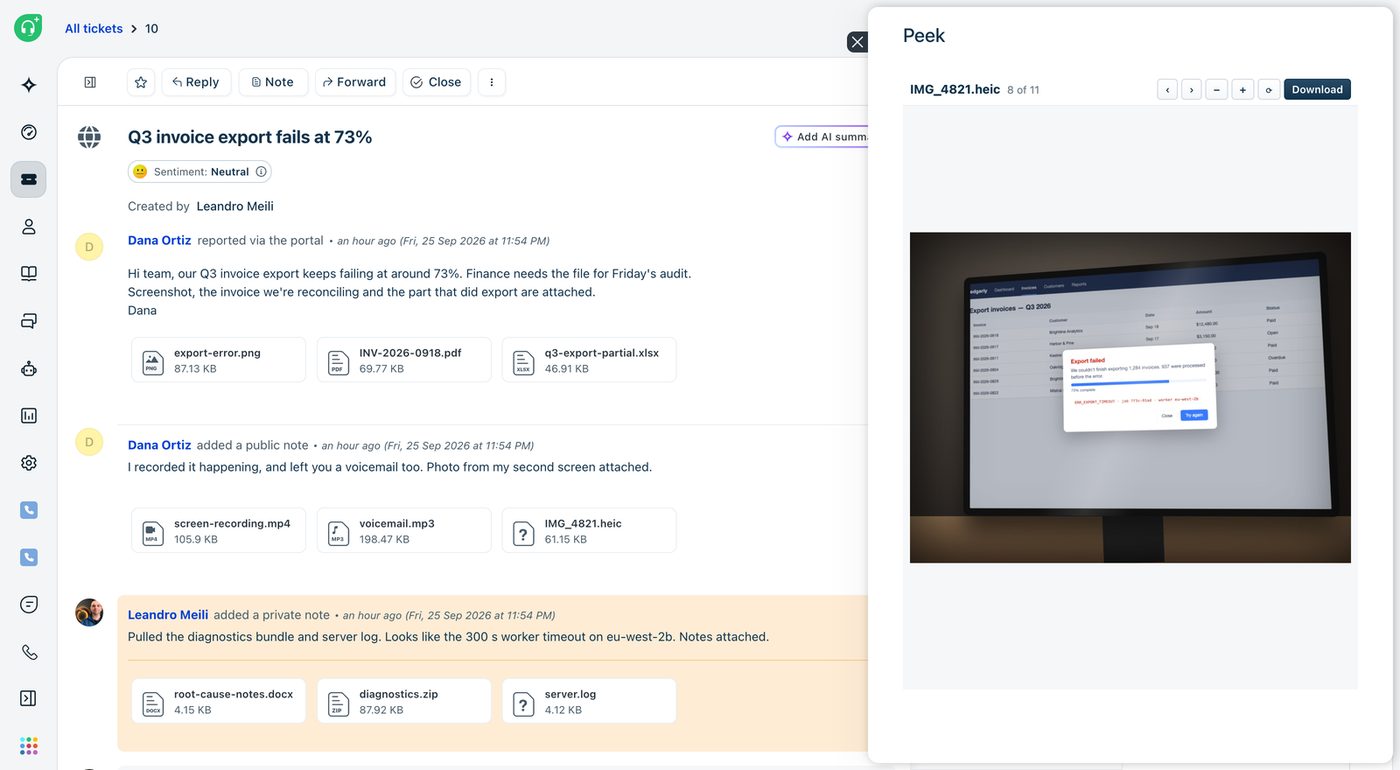
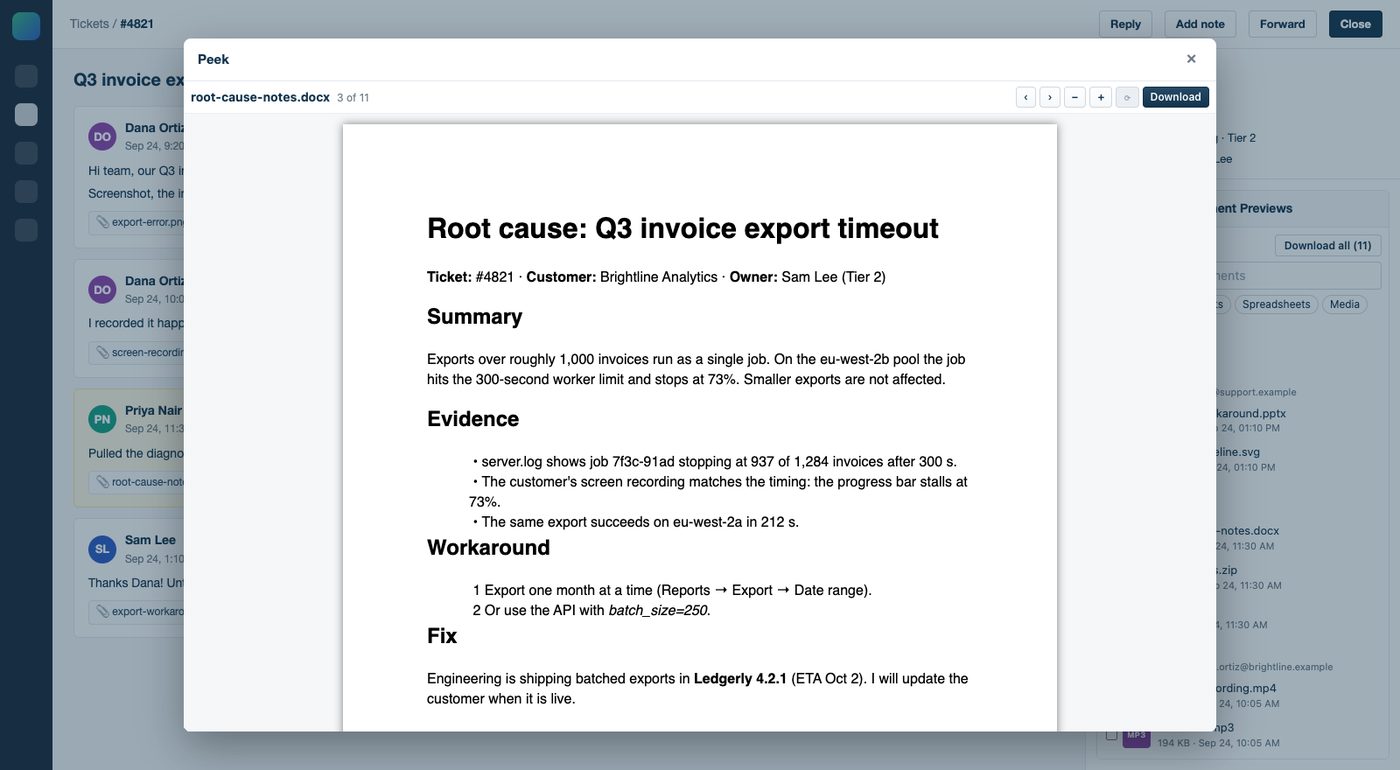
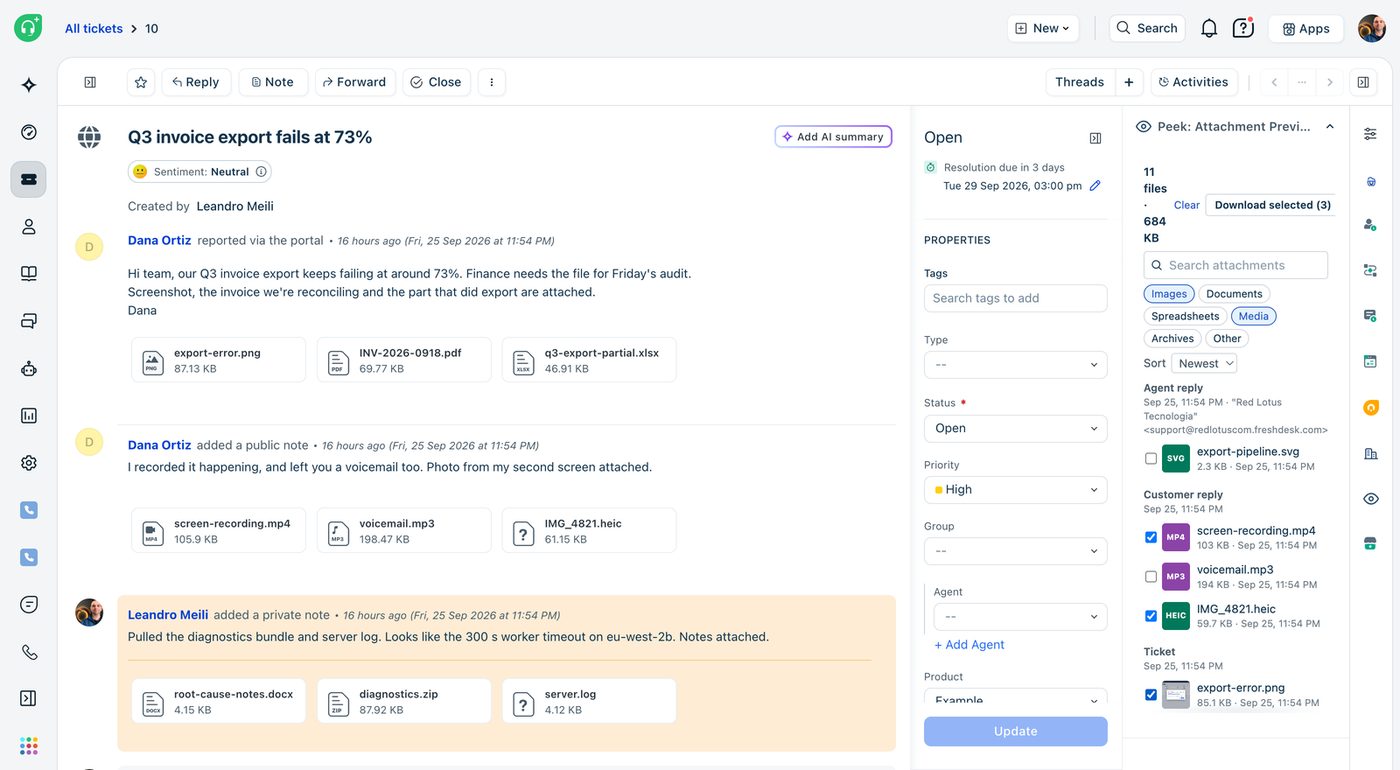
29 tipos de archivo, abiertos en el propio ticket.
| Tipo | Formatos | En el visor |
|---|---|---|
| Documentos | PDF, Word (.docx), PowerPoint (.pptx), RTF | Búsqueda, zoom y rotación en PDF, incluso protegidos con contraseña |
| Hojas de cálculo | Excel (.xlsx, .xls), OpenDocument (.ods), CSV | Una pestaña por hoja |
| Imágenes | JPG, PNG, GIF, WebP, BMP, SVG, HEIC de iPhone | Zoom y rotación |
| Video y audio | MP4, MOV, WebM, MP3, WAV, M4A, OGG | Reproducción por streaming en el navegador |
| Archivos comprimidos | ZIP | Mira qué hay adentro y abre los archivos directo desde el ZIP |
| Texto | TXT, LOG, JSON, XML, Markdown | JSON formateado para leer |
Los archivos .doc y .ppt antiguos, los archivos de Office cifrados y los .eml muestran una tarjeta con el botón Download en lugar de la vista previa.
Instalación: unos dos minutos.
Copia una clave de API
De un agente que pueda ver los tickets en los que va a correr Peek. Peek solo lee tickets, así que cualquier agente con ese acceso sirve. En Freshservice, la clave de API tiene que estar activada en el perfil del agente.
Instala desde el Marketplace
En Admin → Apps, busca Peek: Attachment Previews y completa dos ajustes: el dominio de tu helpdesk (por ejemplo, acme.freshdesk.com) y la clave de API. Peek está en revisión por Freshworks y llega pronto al Marketplace.
Abre un ticket
Abre cualquier ticket que tenga un adjunto. Peek aparece en la barra lateral con la lista de archivos. Haz clic en uno para verlo.
Los archivos se muestran en el navegador del agente.
Peek nunca almacena los adjuntos ni los envía a ningún otro lugar. No tiene base de datos ni servidores propios. La clave de API se guarda como parámetro de instalación seguro y solo se usa en los servidores de Freshworks, así que nunca llega al navegador de los agentes y nosotros nunca la vemos.
Lo único que sale de Freshworks es un reporte de error anónimo, cuando la app encuentra un bug. Va a Sentry sin nombres de archivo, texto del ticket, nombres, correos ni direcciones IP. Peek no guarda cookies ni usa analytics.
US$ 0,50 por agente al mes.
Peek se vende a través del Marketplace de Freshworks, y Freshworks se encarga de la facturación, las renovaciones, las cancelaciones y los reembolsos. Para cancelar, desinstala la app.
Preguntas frecuentes.
¿Funciona en Freshdesk y en Freshservice?
Sí, en los dos, en la barra lateral del ticket. En Freshservice también toma los archivos adjuntos en los formularios de ítems de la solicitud de servicio.
¿Peek modifica mis tickets?
No. Solo lee datos y nunca modifica un ticket.
¿Qué tan fiel es la vista previa de Word y PowerPoint?
Es simplificada. El diseño y el texto son fieles; los gráficos, SmartArt y efectos quedan afuera, y el visor lo avisa. Descarga el original cuando importe la fidelidad exacta.
¿Hay un límite de tamaño?
Los archivos que hay que interpretar se previsualizan hasta 25 MB (10 MB en Freshdesk). Video y audio no tienen límite. En Freshdesk, Download all tiene un tope de 25 MB en total.
¿Qué pasa si la desinstalo?
El tratamiento se detiene de inmediato. Peek no guarda datos, así que no queda nada.
¿Cómo contacto al soporte?
Escribe a leandro.meili@redlotus.com.br. Buscamos responder en un plazo de 3 días hábiles, o 5 para problemas críticos.
Deja de descargar archivos solo para mirarlos.
¿Dudas sobre Peek, o necesitas un formato que no está en la lista? Escríbenos.
Volver a todas las soluciones