¿A dónde se fue el tiempo del ticket? Ahora puedes verlo.
Los cambios de estado, las reasignaciones y las metas de SLA quedan dispersos en el registro de actividad, y cuesta saber por qué un ticket se demoró o incumplió el SLA. Ticket Lifecycle Timeline pone toda la vida del ticket en la barra lateral: el resultado del SLA, el tiempo en cada estado y cada cambio en orden, con quién lo hizo y cuándo.
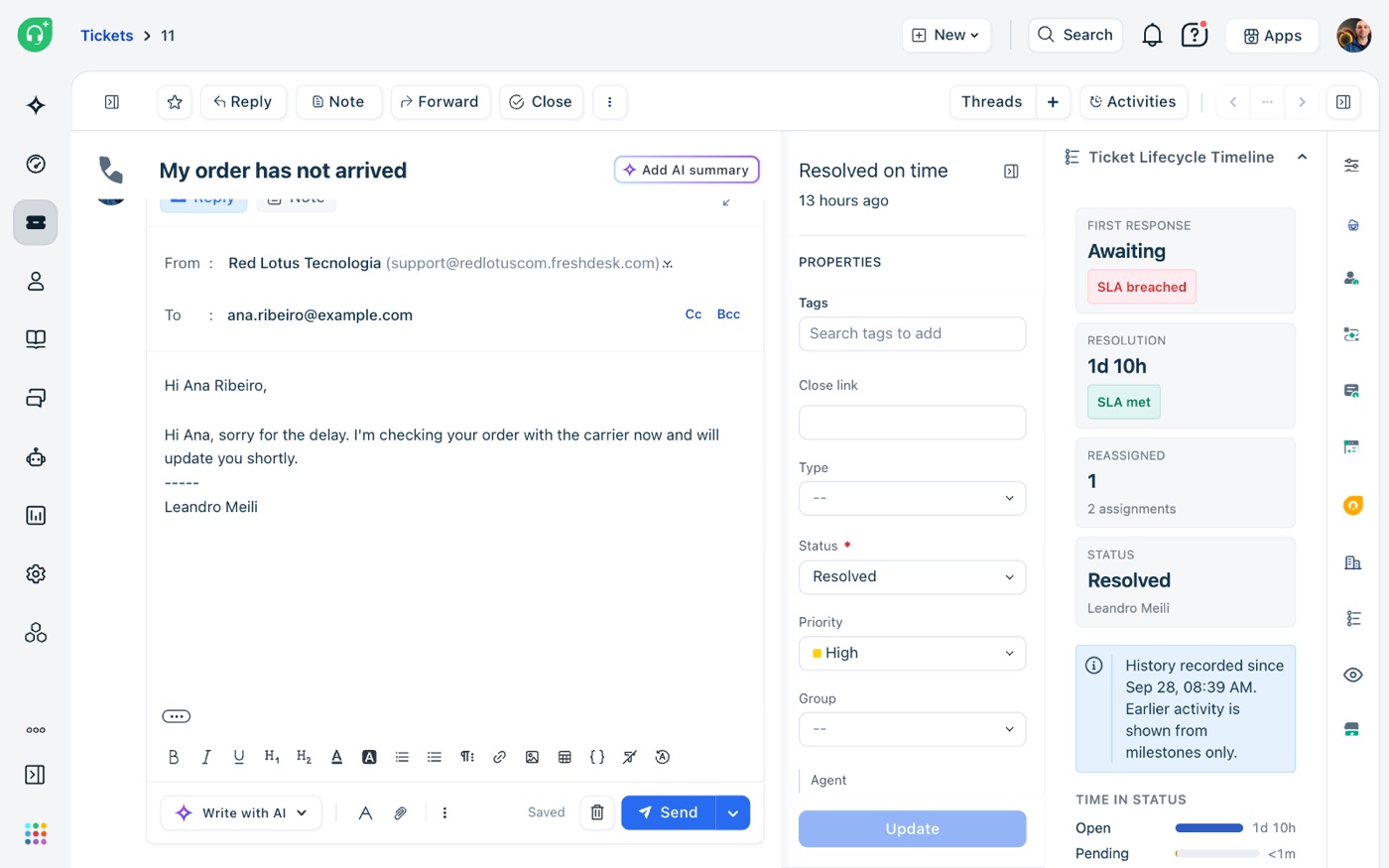
Un panel, de la creación al cierre.
La app vive en la barra lateral del ticket. Registra cada cambio del ticket en el momento en que ocurre, lee el resto de Freshdesk o Freshservice y nunca modifica el ticket.
Resumen en bloques
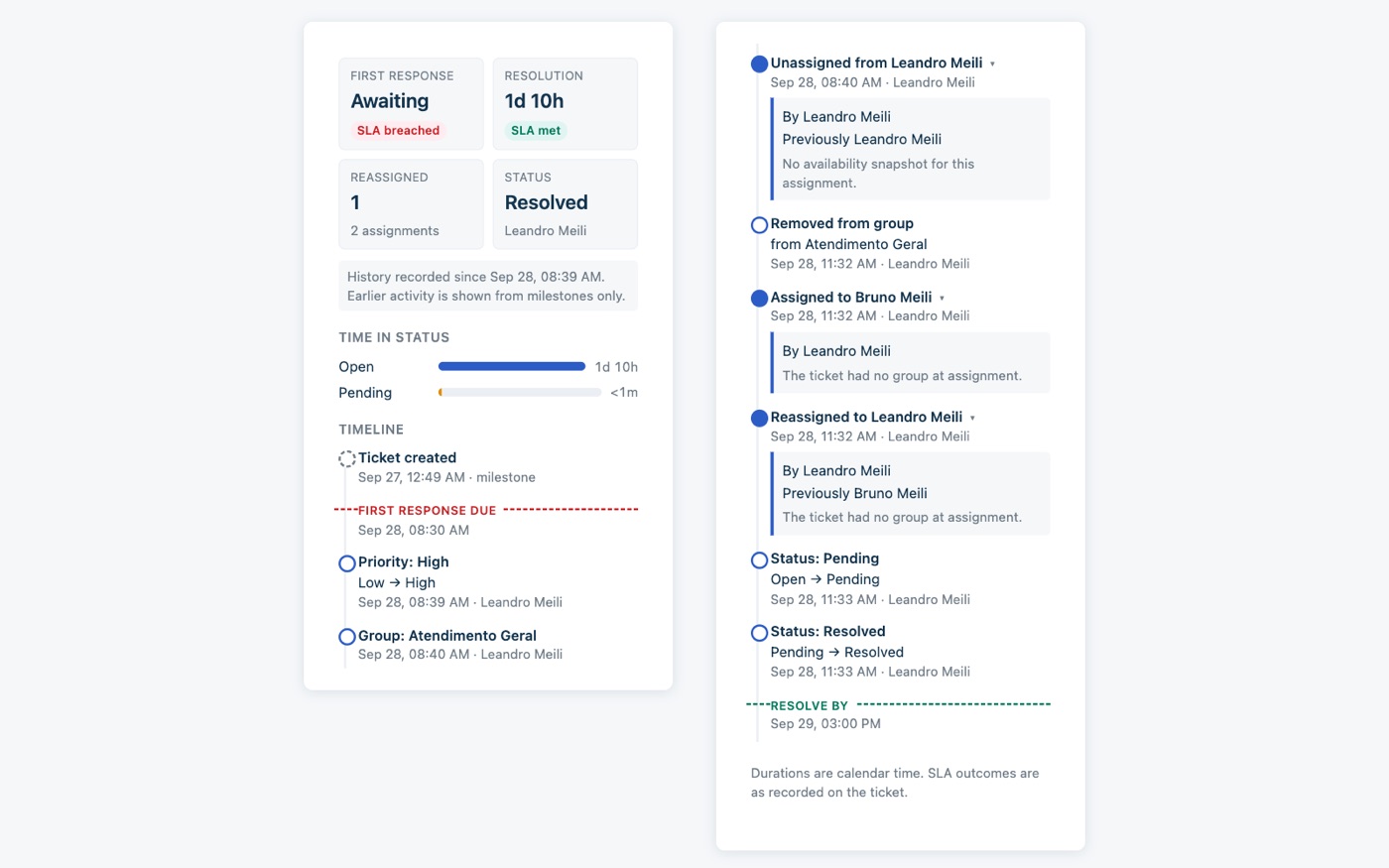
Tiempo de primera respuesta y de resolución, cada uno marcado como SLA cumplido o incumplido, cuánto lleva abierto un ticket abierto, el número de reasignaciones y el estado y el responsable actuales.
Tiempo en cada estado
Una barra por estado con el tiempo que el ticket pasó en él, para ver de inmediato si esperó al equipo o al cliente.
Línea de tiempo
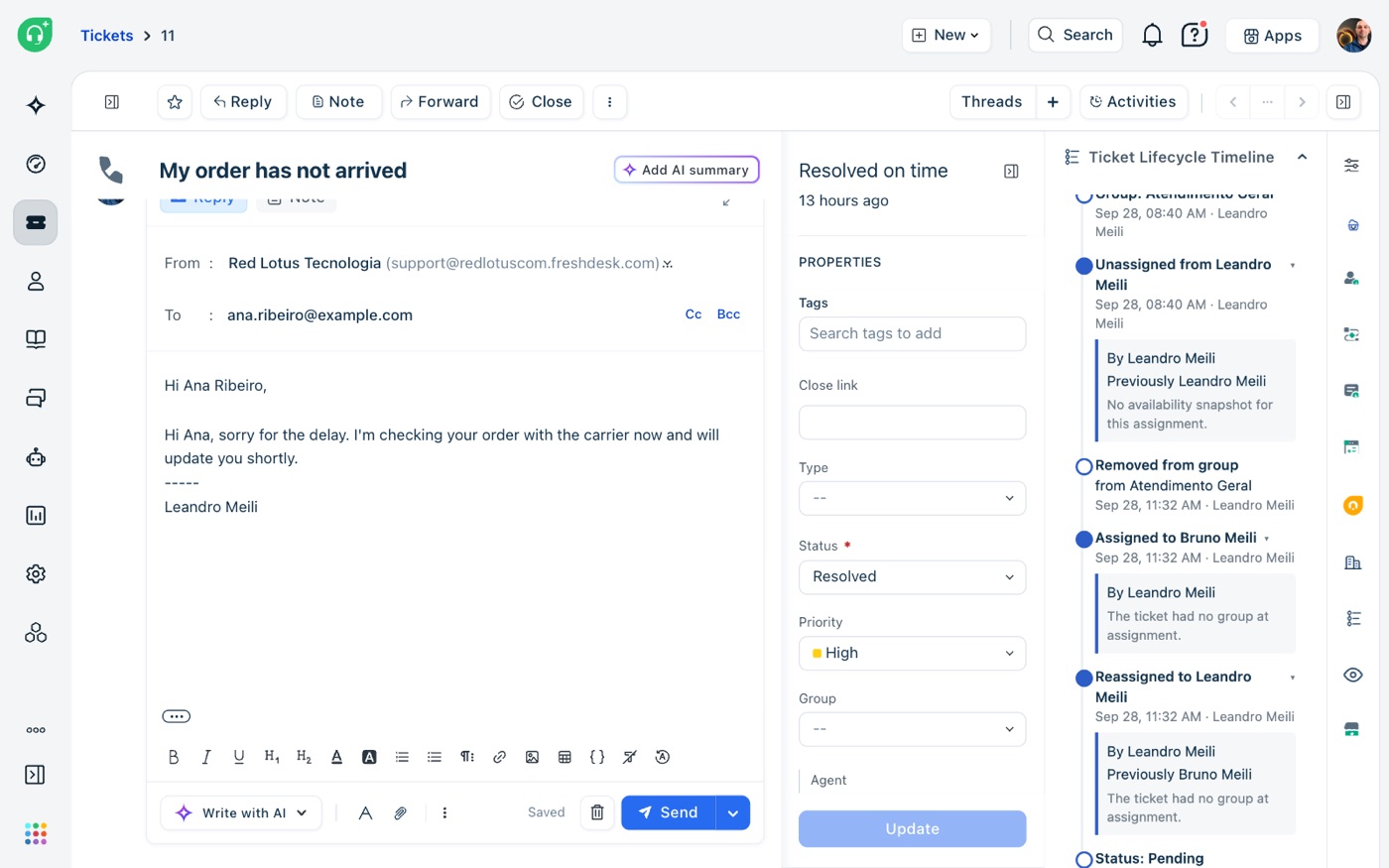
Cada cambio de estado, prioridad, grupo y agente en orden, con los vencimientos del SLA en la misma línea. Abre una asignación para ver quién la hizo y quién tenía el ticket antes.
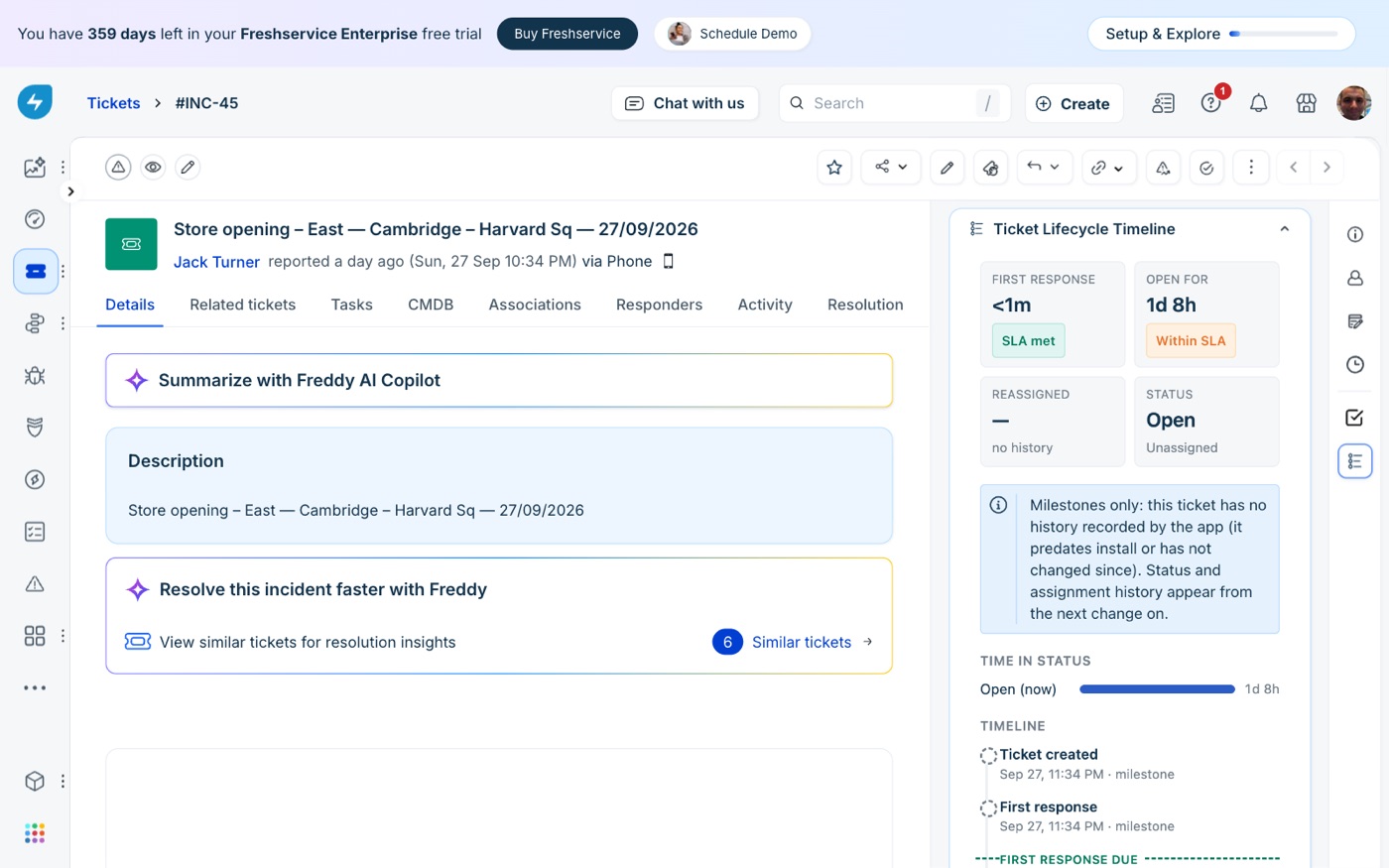
Lo que el supervisor ve en el ticket.
Capturas tomadas en un Freshdesk y un Freshservice reales, en tickets de prueba.
Instalación: unos dos minutos.
Copia la clave de API de un admin
La app la usa para leer las fechas del ticket, los grupos y los agentes. En Freshservice, la clave de API viene desactivada: actívala para ese agente en Admin → Agentes.
Instala desde el Marketplace
En Admin → Apps, busca Ticket Lifecycle Timeline y completa dos ajustes: el dominio de tu helpdesk (por ejemplo, acme.freshdesk.com) y la clave de API. La app está en revisión por Freshworks y llega pronto al Marketplace.
Abre un ticket
El panel aparece en la barra lateral del ticket. Desde ahí se registra cada cambio; los tickets anteriores a la instalación muestran las fechas que Freshworks ya tiene.
El historial se queda en tu cuenta de Freshworks.
Cada cambio se guarda en el almacén de datos de la app, dentro de tu cuenta de Freshworks, como IDs y horarios: sin texto del ticket, sin nombres, sin correos. Los nombres se consultan cuando se abre el panel y nunca se guardan. La app no tiene servidores propios y no envía nada a Red Lotus ni a nadie más.
La clave de API se guarda como parámetro de instalación seguro y solo se usa en los servidores de Freshworks, así que nunca llega al navegador de los agentes y nosotros nunca la vemos. La app no guarda cookies ni usa analytics. Cuando la desinstalas, Freshworks borra el historial guardado.
US$ 0,30 por agente al mes.
Ticket Lifecycle Timeline se vende a través del Marketplace de Freshworks, y Freshworks se encarga de la facturación, las renovaciones, las cancelaciones y los reembolsos. Para cancelar, desinstala la app.
Preguntas frecuentes.
¿Funciona en Freshdesk y en Freshservice?
Sí, en los dos, en la barra lateral del ticket. El conteo de agentes disponibles en cada asignación es solo de Freshdesk, porque la API de Freshservice no expone ese dato; ahí el panel lo avisa.
¿Y los tickets anteriores a la instalación?
Muestran las fechas que guarda Freshworks (creación, primera respuesta, resolución, cierre) y los vencimientos del SLA. El historial paso a paso empieza con el primer cambio después de la instalación.
¿Calcula el SLA?
No. Muestra los resultados y los vencimientos de SLA que tu helpdesk ya registró, junto al historial del ticket. Tus políticas de SLA siguen como están.
¿Modifica mis tickets?
No. Solo lee datos y nunca modifica un ticket.
¿Qué pasa si la desinstalo?
El registro se detiene de inmediato, y Freshworks borra el almacén de datos de la app junto con la instalación.
¿Cómo contacto al soporte?
Escribe a leandro.meili@redlotus.com.br. Buscamos responder en un plazo de 3 días hábiles, o 5 para problemas críticos.
Deja de escarbar en el registro de actividad.
¿Dudas sobre Ticket Lifecycle Timeline, o algo que te gustaría que mostrara? Escríbenos.
Volver a todas las soluciones