Un incidente, una docena de tickets. Mira cómo se conectan.
Cuando algo falla, los tickets se acumulan: los reclamos de los clientes, los duplicados, la tarea bloqueada, el cambio que lo causó todo. Nadie ve la cadena completa, así que el mismo problema se resuelve dos veces y el SLA incumplido tres tickets más allá pasa desapercibido. Ticket Linking permite al agente vincular tickets y decir cómo se relacionan, muestra todos los vínculos en la barra lateral y dibuja la cadena completa en un mapa.
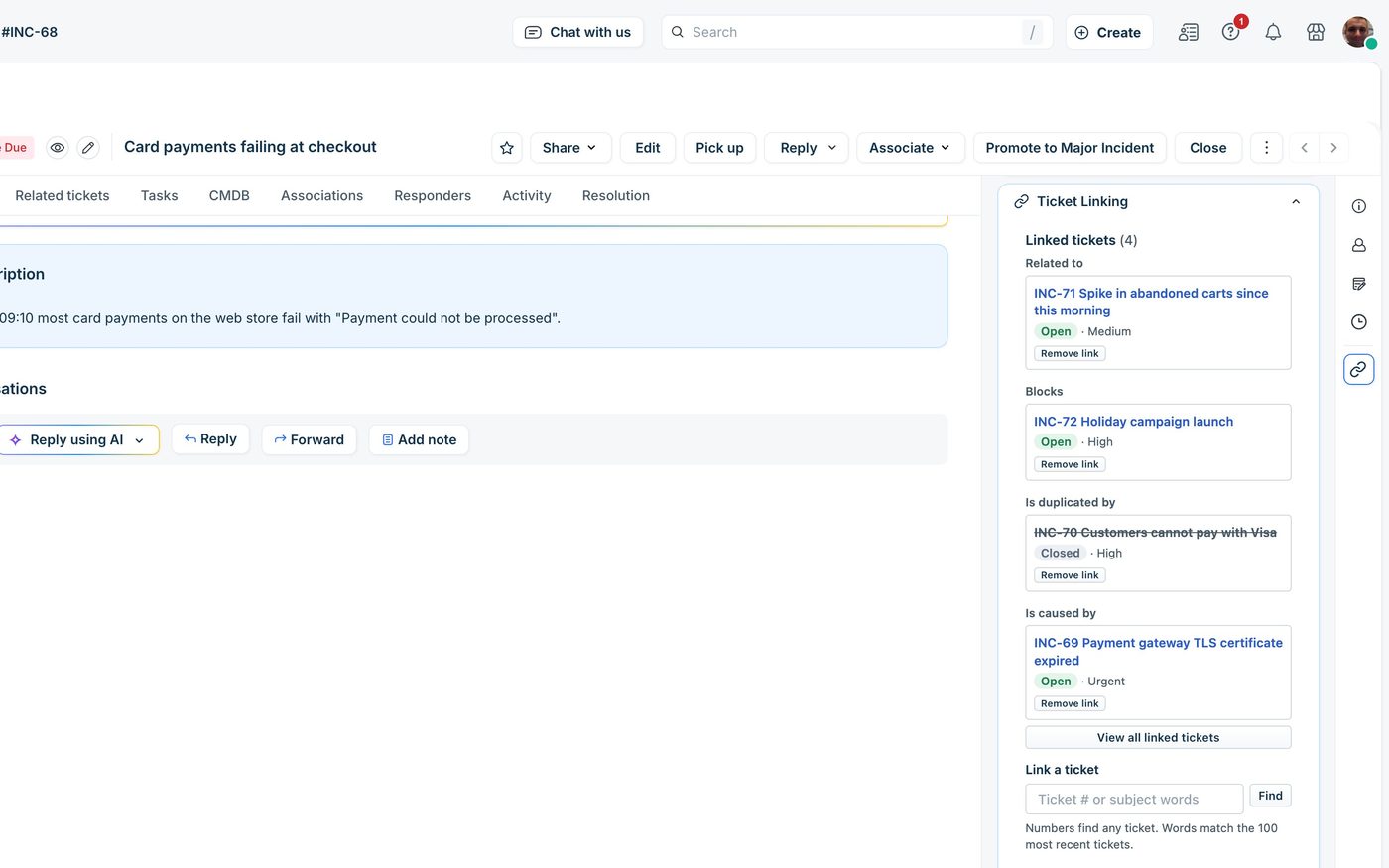
Vincula una vez. Los dos tickets lo saben.
La app está en la barra lateral del ticket. El vínculo se guarda en los dos tickets a la vez, cada uno con la etiqueta de su lado, para que el otro agente también lo vea.
Siete tipos de vínculo
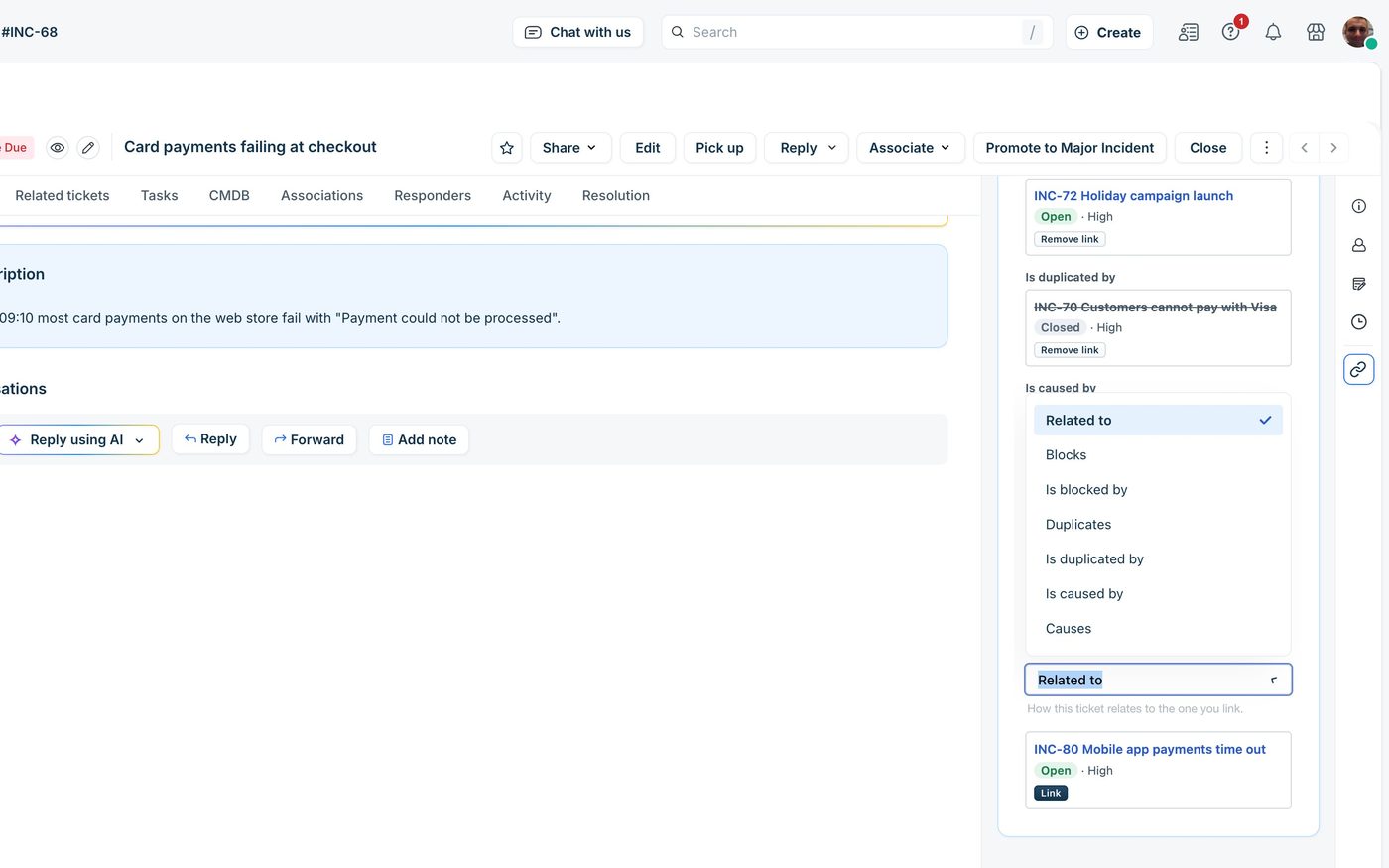
Relacionado, bloquea, está bloqueado por, duplica, está duplicado por, causa y es causado por. Elige un lado y el otro ticket recibe el opuesto. Encuentra un ticket por su número o por palabras del asunto.
Los dos lados sincronizados
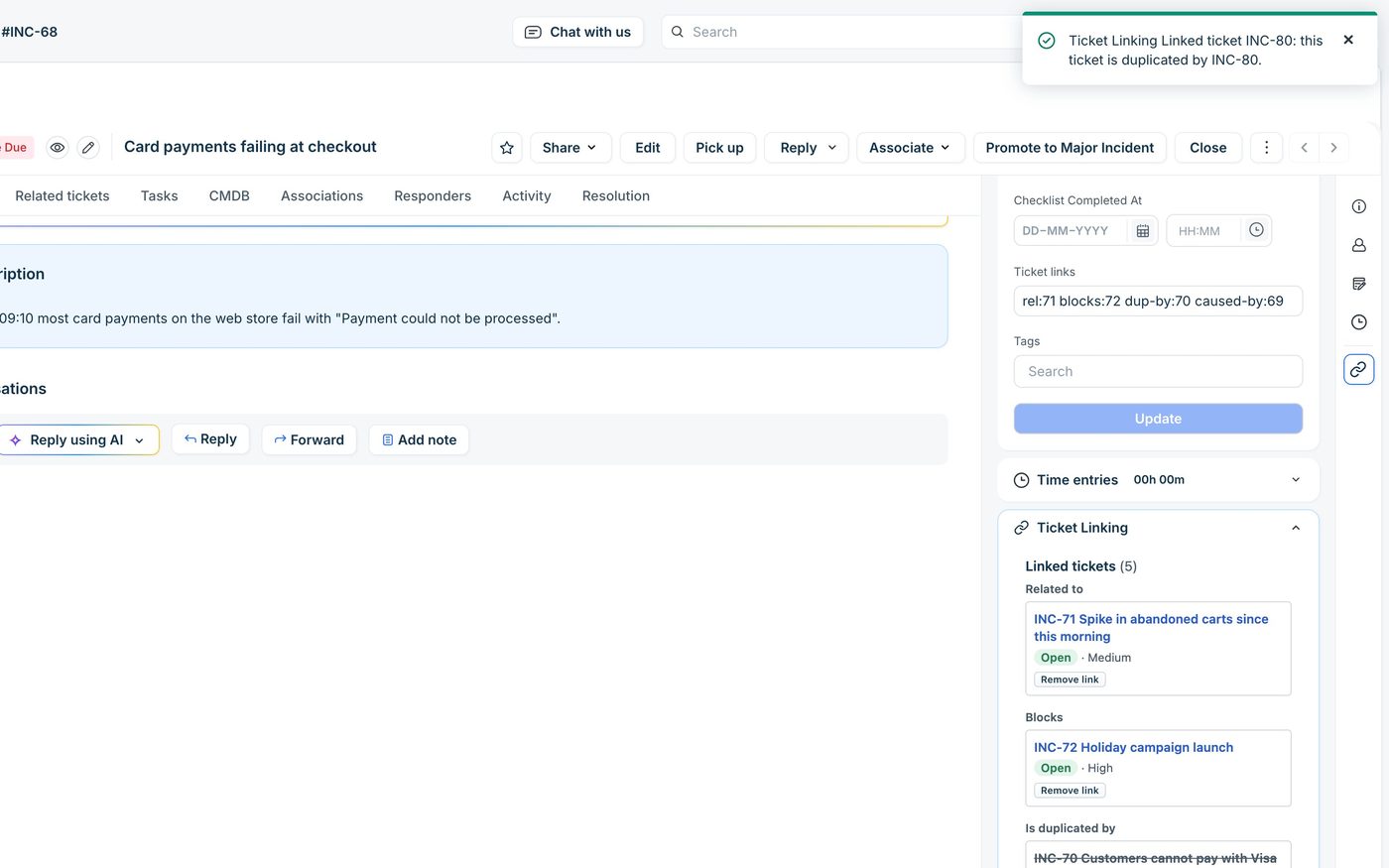
Vincular actualiza los dos tickets, y quitar el vínculo desde cualquiera de ellos lo quita de ambos. Una nota privada opcional en cada ticket deja el cambio en su actividad.
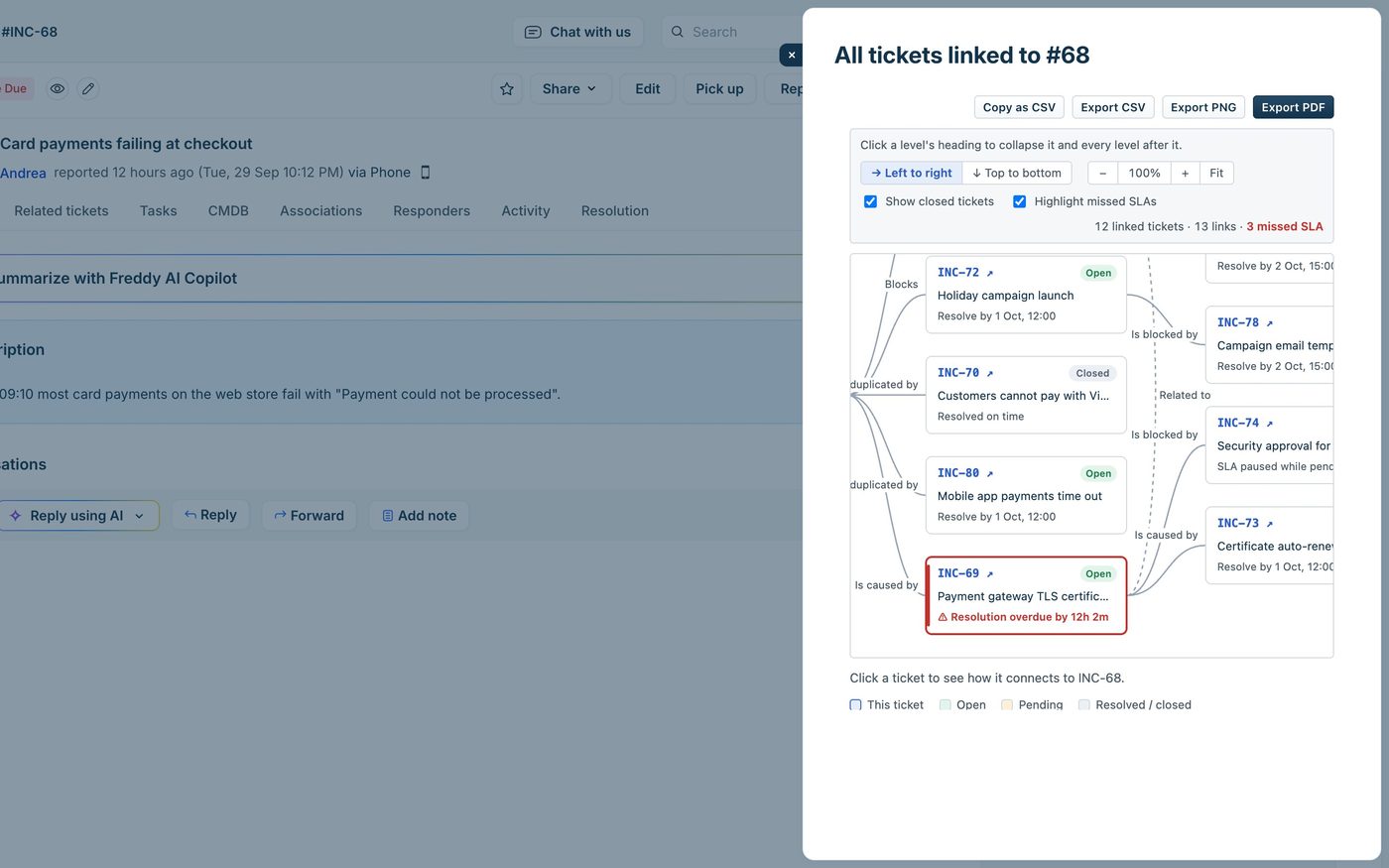
La cadena completa
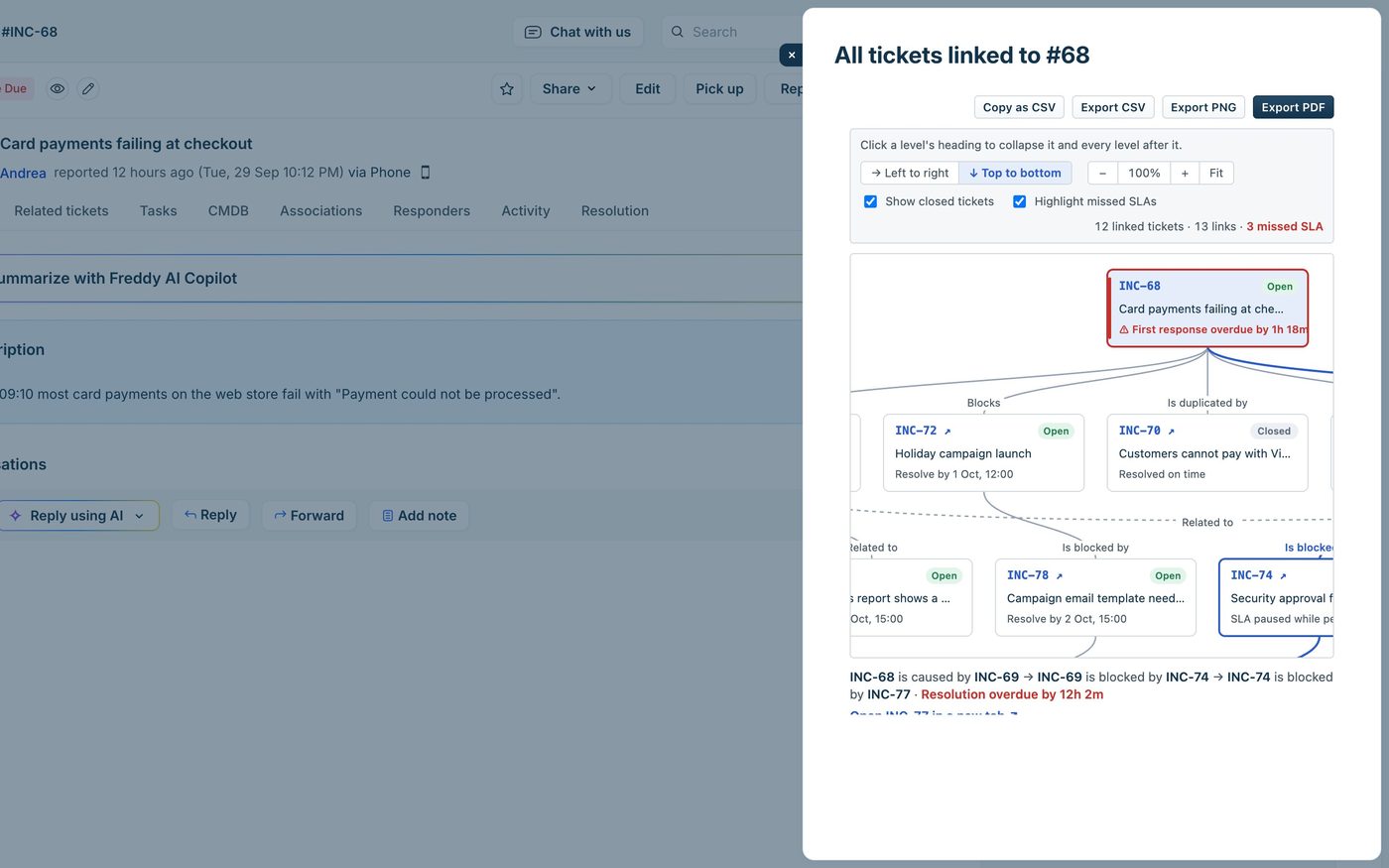
Un mapa de los vínculos del ticket y de sus vínculos, hasta tres niveles, con los SLA incumplidos en rojo. Haz clic en un ticket para ver cómo se conecta. Expórtalo en PDF, PNG o CSV para revisiones y auditorías.
Lo que el agente ve en el ticket.
Capturas hechas en un Freshservice real, con tickets de prueba. La interfaz de la app está en inglés.
Instalación: unos cinco minutos.
Copia una clave de API
De un agente que pueda ver y actualizar todos los tickets que los agentes vayan a vincular. En Freshdesk, la clave de un administrador también permite que la app cree sola el campo Ticket links. En Freshservice, las claves de API vienen desactivadas: activa la de ese agente en Admin → Agents.
En Freshservice, crea el campo
Freshservice no tiene API para crear campos de ticket, así que crea un campo de texto de una línea llamado Ticket links en Admin → Field Manager → Ticket Fields, en cada workspace que vaya a usar vínculos.
Instala y abre un ticket
En Admin → Apps, busca Ticket Linking y completa el dominio del helpdesk (como acme.freshservice.com), la clave de API y si los vínculos deben registrarse como notas privadas. La app llega pronto al Marketplace de Freshworks.
Los vínculos se quedan en tus tickets.
Cada vínculo se guarda en el campo Ticket links de los dos tickets, como números de ticket y un tipo de vínculo. La app no tiene base de datos ni servidores propios, y no envía nada a Red Lotus ni a nadie más. Las exportaciones se generan en el navegador del agente.
La clave de API se guarda como un parámetro de instalación seguro y solo se usa en los servidores de Freshworks, así que nunca llega al navegador de los agentes y nosotros nunca la vemos. Cada agente solo ve los detalles de los tickets que su rol le permite abrir; los demás aparecen bloqueados. La app no usa cookies ni herramientas de analítica.
US$ 0,50 por agente al mes.
Ticket Linking se vende a través del Marketplace de Freshworks, y Freshworks se encarga de la facturación, las renovaciones, las cancelaciones y los reembolsos. Para cancelar, basta con desinstalar la app.
Preguntas frecuentes.
¿Funciona en Freshdesk y Freshservice?
Sí, en los dos, en la barra lateral del ticket, y también en Freshdesk Omni. En Freshservice se pueden vincular tickets de distintos workspaces.
¿Dónde se guardan los vínculos?
En un campo de texto de una línea llamado Ticket links, en cada ticket. La app no tiene base de datos, y desinstalarla conserva todos los vínculos. Los agentes pueden leer el campo e incluso corregir un vínculo a mano.
¿La app modifica mis tickets?
Solo el campo Ticket links y, si dejas la opción activada, una nota privada en cada ticket cuando se agrega o se quita un vínculo. Cada vínculo es una actualización del ticket, así que cambia su fecha de actualización y puede disparar automatizaciones que corren en actualizaciones.
¿Un agente ve tickets que no puede abrir?
No. La app aplica el acceso de cada agente: un ticket vinculado que no puede abrir muestra solo su número, y la búsqueda no lo incluye.
¿Cuántos vínculos puede tener un ticket?
Unos 60 con números de ticket de tres dígitos y unos 36 con números de seis dígitos. El mapa muestra hasta tres niveles y 50 tickets, y dice cuántos dejó fuera.
¿Cómo obtengo soporte?
Escribe a info@redlotus.com.br. Buscamos responder en 3 días hábiles, o en 5 para problemas críticos.
Deja de resolver el mismo problema dos veces.
¿Preguntas sobre Ticket Linking, o un tipo de vínculo que te gustaría tener? Escríbenos.
Volver a todas las soluciones